F1 ਤੋਂ F12 ਤੱਕ ਦੇ ਕੰਪਿਊਟਰ ਕੀਬੋਰਡ ਦੇ ਬਟਨ ਤੁਹਾਡਾ ਕੰਮ ਇੰਝ ਸੌਖਾ ਕਰ ਸਕਦੇ ਹਨ

ਤਸਵੀਰ ਸਰੋਤ, Getty Images
- ਲੇਖਕ, ਰਿਡਾਕੀਓਂ
- ਰੋਲ, ਬੀਬੀਸੀ ਨਿਊਜ਼ ਮੁੰਡੋ
- ਪ੍ਰਕਾਸ਼ਿਤ
- ਪੜ੍ਹਨ ਦਾ ਸਮਾਂ: 5 ਮਿੰਟ
ਆਪਣੇ ਕੰਪਿਊਟਰ ਦੇ ਕੀਬੋਰਡ ਉੱਪਰ ਬਟਨਾਂ ਦੀ ਸਭ ਤੋਂ ਉੱਪਰਲੀ ਲਾਈਨ ਨੂੰ ਦੇਖੋ। ਉੱਥੇ ਤੁਹਾਨੂੰ F ਸੀਰੀਜ਼ ਦੇ ਬਟਨ ਮਿਲਣਗੇ। ਜਿਵੇਂ F1, F2... ਅਤੇ 12 ਵਰਗੇ ਬਟਨ।
ਇਹਨਾਂ ਨੂੰ ਕਵਿਕ ਫੰਕਸ਼ਨ ਬਟਨ ਕਿਹਾ ਜਾਂਦਾ ਹੈ ਅਤੇ ਇਹ ਕੰਪਿਊਟਰ ਦੀ ਵਰਤੋਂ ਨੂੰ ਤੁਹਾਡੇ ਲਈ ਬਹੁਤ ਸੌਖਾ ਬਣਾ ਸਕਦੇ ਹਨ।
ਇਹਨਾਂ ਨੂੰ ਵੱਖ-ਵੱਖ ਬ੍ਰਾਊਜ਼ਰਾਂ ਵਿੱਚ ਵਰਤਣ ਨਾਲ ਤੁਹਾਡਾ ਸਮਾਂ ਬਚਦਾ ਹੈ।
ਮਾਈਕ੍ਰੋਸਾਫਟ ਦੇ ਅਨੁਸਾਰ, ਬਹੁਤ ਸਾਰੇ ਗਾਹਕ ਮੰਨਦੇ ਹਨ ਕਿ ਸ਼ਾਰਟ-ਕਟਸ ਵਾਲੇ ਬਟਨਾਂ ਵਾਲੇ ਕੀਬੋਰਡ 'ਤੇ ਕੰਮ ਕਰਨ ਸੌਖਾ ਹੈ।
ਮਾਈਕ੍ਰੋਸਾਫਟ ਦਾ ਕਹਿਣਾ ਹੈ ਕਿ ਇਹ ਸ਼ਾਰਟਕੱਟ ਉਨ੍ਹਾਂ ਲੋਕਾਂ ਲਈ ਬਹੁਤ ਉਪਯੋਗੀ ਅਤੇ ਆਸਾਨ ਹਨ ਜੋ ਚੱਲਦੇ-ਫਿਰਦੇ ਕੰਮ ਕਰਦੇ ਹਨ। ਇਹ ਬਟਨ ਟੱਚ ਸਕਰੀਨ ਜਾਂ ਮਾਊਸ ਨਾਲੋਂ ਵਰਤਣ ਵਿੱਚ ਜ਼ਿਆਦਾ ਆਸਾਨ ਹਨ।
ਐਪਲ ਦੇ ਕੰਪਿਊਟਰਾਂ ਵਿੱਚ ਵੀ F ਫੰਕਸ਼ਨ ਮੌਜੂਦ ਹੁੰਦੇ ਹਨ। ਉਹ ਐਪਲ ਦੇ ਓਪਰੇਟਿੰਗ ਸਿਸਟਮ ਵਿੱਚ ਖ਼ਾਸ ਕਾਰਜਾਂ ਲਈ ਵਰਤੇ ਜਾਂਦੇ ਹਨ।
ਜਿਵੇਂ ਸਕਰੀਨ ਦੀ ਚਮਕ ਨੂੰ ਘਟਾਉਣ ਜਾਂ ਵਧਾਉਣ ਲਈ ਅਤੇ ਅਵਾਜ਼ ਨੂੰ ਉੱਚਾ-ਨੀਵਾਂ ਕਰਨ ਲਈ।
ਇਹ ਵੀ ਪੜ੍ਹੋ:




ਹਾਲਾਂਕਿ ਤੁਸੀਂ ਇਨ੍ਹਾਂ ਨੂੰ ਸ਼ਾਰਟ-ਕਟ ਵਜੋਂ ਵੀ ਵੀ ਵਰਤ ਸਕਦੇ ਹੋ। ਆਓ ਜਾਣਦੇ ਹਾਂ F ਸੀਰੀਜ਼ ਦੇ ਇਨ੍ਹਾਂ ਵੱਖ-ਵੱਖ ਬਟਨਾਂ ਦੀ ਵਰਤੋਂ ਕੀ ਹੈ।

ਤਸਵੀਰ ਸਰੋਤ, Getty Images
F1
ਵਿੰਡੋ ਵਿੱਚ ਹੈਲਪ ਮੀਨੂ ਖੋਲ੍ਹੋ। ਇਹ ਐਕਸਲ ਅਤੇ ਵਰਡ ਦੀ ਵਿੰਡੋ ਸਟ੍ਰਿਪ ਵਿੱਚ ਵਿਕਲਪ ਮੀਨੂ ਨੂੰ ਲੁਕਾਉਂਦਾ ਜਾਂ ਦਿਖਾਉਂਦਾ ਹੈ।
ਜੇਕਰ ਤੁਸੀਂ Ctrl + F1 ਦੱਬਦੇ ਹੋ ਤਾਂ ਇਹ ਤੁਹਾਨੂੰ ਸ਼ੋਅ ਫਾਰਮੈਟਿੰਗ ਟਾਸਕ ਪੈਨ ਦਿਖਾਵੇਗਾ।
ਐਪਲ ਵਿੱਚ F1 'ਤੇ ਇੱਕ ਲਾਈਟ ਬਲਬ ਦਾ ਚਿੰਨ੍ਹ ਦਿਖਾਈ ਦਿੰਦਾ ਹੈ। ਇਹ ਸਕਰੀਨ ਦੀ ਚਮਕ ਨੂੰ ਮੱਧਮ ਕਰ ਸਕਦਾ ਹੈ।
ਵਰਡ ਵਿੱਚ Fn ਦਬਾਉਣ ਨਾਲ ਤੁਹਾਡੇ ਵੱਲੋਂ ਹੁਣ ਤੱਕ ਕੀਤਾ ਗਿਆ ਸਾਰਾ ਕੰਮ ਅਨਡੂ ਹੋ ਜਾਵੇਗਾ।
F2
Alt + Ctrl + F2 ਦੱਬੋ। ਮਾਈਕ੍ਰੋਸਾਫ਼ਟ ਦੀ ਡਾਕੂਮੈਂਟ ਲਾਇਬ੍ਰੇਰੀ ਤੁਹਾਡੇ ਸਾਹਮਣੇ ਖੁੱਲ੍ਹ ਜਾਵੇਗੀ।
ਜੇਕਰ ਤੁਸੀਂ ਵਰਡ ਵਿੱਚ ਕੰਮ ਕਰ ਰਹੇ ਹੋ ਅਤੇ Ctrl + F2 ਕਰਦੇ ਹੋ ਤਾਂ ਤੁਹਾਨੂੰ ਉਸ ਫ਼ਾਈਲ ਦਾ ਪ੍ਰਿੰਟ ਪ੍ਰੀਵਿਊ ਨਜ਼ਰ ਆਵੇਗਾ ਜਿਸ 'ਤੇ ਤੁਸੀਂ ਕੰਮ ਕਰ ਰਹੇ ਹੋ।
ਵਿੰਡੋਜ਼ ਐਕਸਪਲੋਰਰ ਵਿੱਚ ਤੁਸੀਂ ਇਸੇ ਕੁੰਜੀ ਨਾਲ ਕਿਸੇ ਵੀ ਫੋਲਡਰ ਜਾਂ ਫ਼ਾਈਲ ਦਾ ਨਾਮ ਬਦਲ ਸਕਦੇ ਹੋ।
ਜੇਕਰ ਤੁਸੀਂ ਐਕਸਲ ਦੀ ਵਰਤੋਂ ਕਰ ਰਹੇ ਹੋ, ਤਾਂ ਤੁਸੀਂ ਇਸ ਨੂੰ ਦੱਬ ਕੇ ਸਰਗਰਮ ਸੈੱਲ ਨੂੰ ਐਡਿਟ ਕਰ ਸਕਦੇ ਹੋ।
ਜੇਕਰ ਤੁਸੀਂ ਐਪਲ ਦੀ ਵਰਤੋਂ ਕਰ ਰਹੇ ਹੋ ਤਾਂ F2 ਦੀ ਵਰਤੋਂ ਸਕਰੀਨ ਦੀ ਚਮਕ ਵਧਾਉਣ ਲਈ ਕੀਤੀ ਜਾ ਸਕਦੀ ਹੈ।
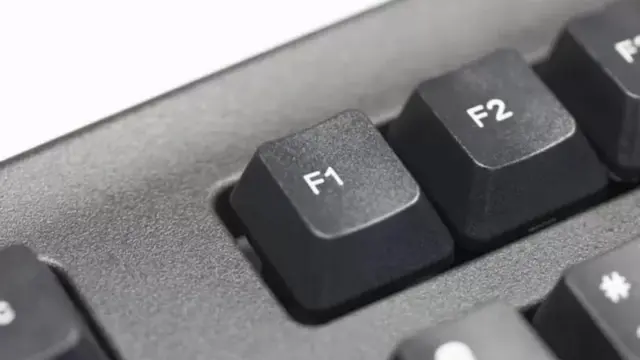
F1 ਅਤੇ F2 ਨਾਲ ਤੁਸੀਂ ਮੀਨੂ ਨੂੰ ਖੋਲ੍ਹ ਸਕਦੇ ਹੋ। ਤੁਸੀਂ ਸੈੱਲਾਂ ਨੂੰ ਐਡਿਟ ਕਰ ਸਕਦੇ ਹੋ ਅਤੇ ਐਕਸਲ ਵਿੱਚ ਫ਼ਾਈਲਾਂ ਦਾ ਨਾਮ ਬਦਲ ਸਕਦੇ ਹੋ।
ਤਸਵੀਰ ਸਰੋਤ, Getty Images
F3
F3 ਦੀ ਵਰਤੋਂ ਵਿੰਡੋਜ਼ ਐਕਸਪਲੋਰਰ, ਫਾਇਰਫੌਕਸ ਅਤੇ ਗੂਗਲ ਕਰੋਮ ਵਿੱਚ ਸਰਚ ਫੰਕਸ਼ਨ ਨੂੰ ਖੋਲ੍ਹਣ ਲਈ ਕੀਤੀ ਜਾਂਦੀ ਹੈ।
ਜੇ ਤੁਸੀਂ ਅੰਗਰੇਜ਼ੀ ਵਿੱਚ ਟਾਈਪਿੰਗ ਕਰ ਰਹੇ ਹੋ ਅਤੇ ਤੁਸੀਂ Shift+F3 ਦੱਬੋਂ ਤਾਂ ਤੁਸੀਂ ਚੁਣੇ ਹੋਏ ਹਿੱਸੇ ਦੇ ਅੱਖਰਾਂ ਨੂੰ ਅੰਗਰੇਜ਼ੀ ਦੇ ਸਾਰੇ ਵੱਡੇ ਅੱਖਰ, ਸਾਰੇ ਛੋਟੇ ਅੱਖਰ ਜਾਂ ਵਾਕ ਦਾ ਪਹਿਲਾ ਅੱਖਰ ਵੱਡਾ ਕਰ ਸਕਦੇ ਹੋ।
ਮੈਕ ਵਿੱਚ ਮਿਸ਼ਨ ਕੰਟਰੋਲ ਦੇ ਬੰਦ ਜਾਂ ਚਾਲੂ ਹੋਣ ਨਾਲ, ਤੁਸੀਂ ਸਾਰੀਆਂ ਖੁੱਲ੍ਹੀਆਂ ਵਿੰਡੋਜ਼ ਦੇਖ ਸਕਦੇ ਹੋ।
ਜੇਕਰ ਤੁਸੀਂ ਮੈਕ 'ਤੇ ਵਰਡ ਦੀ ਵਰਤੋਂ ਕਰ ਰਹੇ ਹੋ, ਤਾਂ ਕਿਸੇ ਵੀ ਚੁਣੀ ਗਈ ਸਮੱਗਰੀ ਨੂੰ F3 ਦੀ ਵਰਤੋਂ ਕਰਕੇ ਕਲਿੱਪਬੋਰਡ 'ਤੇ ਕਾਪੀ ਕੀਤਾ ਜਾ ਸਕਦਾ ਹੈ।
F4
F4 ਤੁਹਾਨੂੰ ਬ੍ਰਾਊਜ਼ਰ ਦੇ ਐਡਰੈੱਸ ਬਾਰ ਵਿੱਚ ਕਰਸਰ ਰੱਖਣ ਦੀ ਇਜਾਜ਼ਤ ਦਿੰਦਾ ਹੈ।
ਤੁਸੀਂ Alt+F4 ਦੀ ਵਰਤੋਂ ਕਰਕੇ ਵਿੰਡੋ ਨੂੰ ਬੰਦ ਕਰ ਸਕਦੇ ਹੋ। ਇੱਕ ਵਿਕਲਪ ਮੀਨੂੰ ਖੁੱਲ੍ਹ ਜਾਵੇਗੀ ਜਿਸ ਵਿੱਚੋਂ ਤੁਸੀਂ ਕੰਪਿਊਟਰ ਨੂੰ ਸ਼ਟ ਡਾਊਨ ਕਰਨਾ, ਸਲੀਪ ਕਰਨਾ, ਜਾਂ ਲੌਗ ਆਫ਼ ਕਰਨਾ ਚੁਣ ਸਕਦੇ ਹੋ।
ਜੇਕਰ ਤੁਸੀਂ ਐਪਲ ਦੀ ਵਰਤੋਂ ਕਰ ਰਹੇ ਹੋ, ਤਾਂ ਤੁਸੀਂ F4 ਨਾਲ ਲਾਂਚਪੈਡ ਨੂੰ ਬੰਦ ਜਾਂ ਚਾਲੂ ਕਰ ਸਕਦੇ ਹੋ।
ਮੈਕ 'ਤੇ ਐਪਸ ਨੂੰ ਲੱਭਣ ਅਤੇ ਖੋਲ੍ਹਣ ਲਈ ਵੀ ਵਰਤਿਆ ਜਾ ਸਕਦਾ ਹੈ।
ਇਸ ਸ਼ਾਰਟ-ਕਟ ਦੀ ਵਰਤੋਂ ਕਰਕੇ, ਤੁਸੀਂ ਸਮੱਗਰੀ ਨੂੰ ਕਲਿੱਪਬੋਰਡ 'ਤੇ ਪੇਸਟ ਕਰ ਸਕਦੇ ਹੋ।
F5
ਜੇਕਰ ਤੁਸੀਂ ਆਪਣੇ ਵੈਬ ਬ੍ਰਾਊਜ਼ਰ ਨੂੰ ਖੋਲ੍ਹੇ ਹੋਏ ਫੋਲਡਰ ਨੂੰ ਰੀਫਰੈਸ਼ (ਤਾਜ਼ਾ) ਕਰਨਾ ਚਾਹੁੰਦੇ ਹੋ ਤਾਂ F5 ਦਬਾਓ।
ਬ੍ਰਾਊਜ਼ਰ ਨੂੰ ਅਪਡੇਟ ਕਰਨ ਤੋਂ ਇਲਾਵਾ, ਜੇਕਰ ਤੁਸੀਂ ਕੈਸ਼ੇ (ਆਰਜ਼ੀ ਤੌਰ 'ਤੇ ਸਟੋਰ ਕੀਤਾ ਡੇਟਾ) ਨੂੰ ਕਲੀਅਰ (ਸਾਫ਼) ਕਰਨਾ ਚਾਹੁੰਦੇ ਹੋ ਤਾਂ Ctrl + F5 ਦਬਾਓ।
ਜੇਕਰ ਤੁਸੀਂ ਪਾਵਰ ਪੁਆਇੰਟ ਦੀ ਵਰਤੋਂ ਕਰ ਰਹੇ ਹੋ, ਤਾਂ ਵੀ ਜੇ ਤੁਸੀਂ ਅਤੇ ਪ੍ਰੀਜੈਂਟੇਸ਼ਨ ਸ਼ੁਰੂ ਕਰਨਾ ਚਾਹੁੰਦੇ ਹੋ, ਤਾਂ ਇਹ ਕੁੰਜੀ ਕੰਮ ਕਰੇਗੀ।
ਇਸ ਦੀ ਵਰਤੋਂ ਮਾਈਕ੍ਰੋਸੌਫ਼ਟ ਆਫਿਸ ਵਿੱਚ 'ਫਾਈਂਡ ਐਂਡ ਰੀ-ਪਲੇਸ' ਨੂੰ ਖੋਲ੍ਹਣ ਲਈ ਕੀਤੀ ਜਾਂਦੀ ਹੈ।
ਐਪਲ ਵਿੱਚ, ਇਸ ਬਟਨ ਦੀ ਵਰਤੋਂ ਕੁੰਜੀਆਂ ਦੀ ਰੌਸ਼ਨੀ ਦੀ ਰੌਸ਼ਨੀ ਨੂੰ ਮੱਧਮ ਕਰਨ ਲਈ ਕੀਤੀ ਜਾਂਦੀ ਹੈ। ਵਰਡ ਵਿੱਚ, ਇਹ ਸ਼ਾਰਟ-ਕਟ ਨਾਲ 'ਗੋ ਟੂ' ਡਾਇਲਾਗ ਬਾਕਸ ਨੂੰ ਖੁੱਲ੍ਹ ਜਾਂਦਾ ਹੈ।
F6
ਵਿੰਡੋਜ਼ ਵਿੱਚ, ਇਸਦੀ ਵਰਤੋਂ ਸਪਲਿਟ ਸਕ੍ਰੀਨ ਵਿੱਚ ਪੰਨਿਆਂ ਪਲਟਣ ਲਈ ਕੀਤੀ ਜਾਂਦੀ ਹੈ।
[Ctrl + Shift + F6] ਤੁਸੀਂ ਸੌਖਿਆਂ ਹੀ ਵਰਡ ਦਸਤਾਵੇਜ਼ਾਂ ਵਿਚਕਾਰ ਸਵਿਚ ਕਰ ਸਕਦੇ ਹੋ।
ਮੈਕ ਵਿੱਚ, ਇਹ ਕੁੰਜੀਆਂ ਦੀ ਰੋਸ਼ਨੀ ਨੂੰ ਤੇਜ਼ ਕਰਨ ਦੇ ਕੰਮ ਆਉਂਦਾ ਹੈ।
ਜਦੋਂ ਐਪਲ ਤੋਂ ਵਰਡ ਉੱਪਰ ਕੰਮ ਕੀਤਾ ਜਾਂਦਾ ਹੈ, ਟਾਸਕ ਪੈਨ, ਸਟੇਟਸ ਬਾਰ ਅਤੇ ਮੀਨੂ ਬਾਰ ਦੇ ਵਿਚਕਾਰ ਸਵਿੱਚ ਕਰਨ ਲਈ ਕੀਤੀ ਜਾਂਦੀ ਹੈ।

ਤਸਵੀਰ ਸਰੋਤ, Getty Images
F7
ਜੇਕਰ ਤੁਸੀਂ ਵਰਡ ਡੌਕੂਮੈਂਟ ਵਿੱਚ ਸ਼ਬਦ-ਜੋੜ ਅਤੇ ਵਿਆਕਰਣ ਦੀ ਜਾਂਚ ਕਰਨਾ ਚਾਹੁੰਦੇ ਹੋ, ਤਾਂ ਤੁਸੀਂ ਵਿੰਡੋਜ਼ 'ਤੇ Alt + F7 ਦੀ ਵਰਤੋਂ ਕਰ ਸਕਦੇ ਹੋ।
ਜੇਕਰ ਤੁਸੀਂ ਮੈਕ ਦੀ ਵਰਤੋਂ ਕਰਦੇ ਹੋ ਤਾਂ ਸਿਰਫ਼ F7 ਦੀ ਵਰਤੋਂ ਕਰੋ।
ਜੇ ਤੁਸੀਂ ਵਿੰਡੋਜ਼ ਕੰਪਿਊਟਰ ਵਿੱਚ ਸਮਾਨਾਰਥੀ ਸ਼ਬਦਾਂ ਦੀ ਸੂਚੀ ਦੇਖਣਾ ਚਾਹੁੰਦੇ ਹੋ ਤਾਂ +F7 ਦਬਾਉਣ ਨਾਲ ਥੀਸੌਰਸ (ਸਮਾਨਅਰਥੀ ਕੋਸ਼) ਖੁੱਲ੍ਹ ਜਾਵੇਗਾ।
F8
ਜੇਕਰ ਵਿੰਡੋਜ਼ ਵਿੱਚ ਕੰਮ ਕਰ ਰਹੇ ਹੋ, ਤਾਂ F8 ਦਬਾਓ। ਤੁਹਾਡਾ ਸੇਫ ਮੋਡ ਚਾਲੂ ਹੋ ਜਾਵੇਗਾ।
ਐਕਸਲ ਵਿੱਚ, ਇਹ ਇਸ ਨਾਲ ਐਕਸਟੈਂਡਡ ਮੋਡ ਖੁੱਲ੍ਹਦਾ ਹੈ। ਐਪਲ 'ਤੇ, ਇਹ iTunes 'ਤੇ ਗੀਤਾਂ ਨੂੰ ਰੋਕਣ ਜਾਂ ਚਲਾਉਣ ਦਾ ਕੰਮ ਕਰਦਾ ਹੈ।
ਐਪਲ 'ਤੇ ਵਰਡ ਦੀ ਵਰਤੋਂ ਕਰਦੇ ਸਮੇਂ, F8 ਦੀ ਵਰਤੋਂ ਕਿਸੇ ਸੈਕਸ਼ਨ ਨੂੰ ਵੱਡਾ ਕਰਨ ਲਈ ਕੀਤੀ ਜਾਂਦੀ ਹੈ।
ਤਸਵੀਰ ਸਰੋਤ, Getty Images
F9
F9 ਦੀ ਵਰਤੋਂ ਕੁਝ ਐਪਲੀਕੇਸ਼ਨਾਂ ਵਿੱਚ ਈਮੇਲ ਪ੍ਰਾਪਤ ਕਰਨ ਅਤੇ ਭੇਜਣ ਲਈ ਕੀਤੀ ਜਾਂਦੀ ਹੈ।
ਜੇਕਰ ਵਿੰਡੋਜ਼ ਵਿੱਚ ਵਰਡ ਦੀ ਵਰਤੋਂ ਕਰ ਰਹੇ ਹੋ ਤਾਂ Ctrl + F9 ਵਿੱਚ ਖਾਲੀ ਥਾਂ ਪਾਉਣ (ਇਨਸਰਟ) ਕਰਨ ਲਈ ਕੀਤੀ ਜਾਂਦੀ ਹੈ।
ਐਪਲ ਵਿੱਚ ਇਹ ਕੁੰਜੀ ਚੁਣੇ ਹੋਏ ਖੇਤਰ ਨੂੰ ਅਪਡੇਟ ਕਰਨ ਲਈ ਵਰਤੀ ਜਾਂਦੀ ਹੈ।
ਮੈਕ 'ਤੇ, ਇਹ ਤੁਹਾਨੂੰ iTunes ਪਲੇਲਿਸਟ ਵਿੱਚ ਅਗਲੇ ਗੀਤ 'ਤੇ ਜਾ ਸਕਦੇ ਹੋ।
F10
F10 ਨਾਲ ਤੁਸੀਂ ਸਰਗਰਮ (ਐਕਟਿਵ) ਵਿੰਡੋ ਵਿੱਚ ਇੱਕ ਐਲੀਮੈਂਟ ਨੂੰ ਮਾਰਕ ਕਰ ਸਕਦੇ ਹੋ। ਇਹ ਵੱਖ-ਵੱਖ ਟੈਬਾਂ 'ਤੇ ਜਾਣ ਦੀ ਇਜਾਜ਼ਤ ਦਿੰਦਾ ਹੈ।
ਨਾਲ ਹੀ ਇਹ ਵਿੰਡੋਜ਼ ਵਿੱਚ ਕਰਸਰ ਜਾਂ ਕੁੰਜੀ ਤੱਕ ਜਾਣ ਵਿੱਚ ਮਦਦ ਕਰਦਾ ਹੈ।
Shift + F10 ਵਿੰਡੋਜ਼ ਵਿੱਚ ਸੰਦਰਭ ਮੀਨੂ ਨੂੰ ਖੋਲ੍ਹਦਾ ਹੈ। ਇਹ ਮੀਨੂ ਡੈਸਕਟਾਪ ਜਾਂ ਫ਼ਾਈਲ ਜਾਂ ਫੋਲਡਰ 'ਤੇ ਸੱਜਾ ਕਲਿੱਕ ਕਰਨ ਨਾਲ ਖੁੱਲ੍ਹਦਾ ਹੈ।
ਜਦੋਂ ਤੁਸੀਂ ਐਪਲ ਦੀ ਵਰਤੋਂ ਕਰਦੇ ਹੋ ਤਾਂ ਇਹ ਵਿੰਡੋਜ਼ ਨੂੰ ਮੈਕਸੀਮਾਈਜ਼ (ਪੂਰੀ ਸਕਰੀਨ ਉੱਪਰ ਖੋਲ੍ਹਣਾ) ਕਰਦਾ ਹੈ। ਮੈਕ ਵਿੱਚ, ਇਹ ਆਡੀਓ ਬੰਦ ਅਤੇ ਚਾਲੂ ਕੀਤੀ ਜਾ ਸਕਦੀ ਹੈ।

ਤਸਵੀਰ ਸਰੋਤ, Getty Images
F11
ਜੇਕਰ ਤੁਸੀਂ ਨਿੱਜੀ ਕੰਪਿਊਟਰ 'ਤੇ ਫੁੱਲ ਸਕਰੀਨ ਮੋਡ ਵਿੱਚੋਂ ਬਾਹਰ ਆਉਣਾ ਜਾਂ ਇਸ ਵਿੱਚ ਦਾਖਲ ਹੋਣਾ ਚਾਹੁੰਦੇ ਹੋ, ਤਾਂ F11 ਦਬਾਓ।
ਜੇਕਰ ਤੁਸੀਂ ਸ਼ਿਫਟ ਕੁੰਜੀ ਨੂੰ ਦੱਬ ਕੇ ਰੱਖਦੇ ਹੋ ਅਤੇ ਐਕਸਲ ਦੀ ਵਰਤੋਂ ਕਰ ਰਹੇ ਹੋ, ਤਾਂ ਸਪ੍ਰੈਡਸ਼ੀਟ ਐਕਟਿਵ ਹੋ ਜਾਂਦੀ ਹੈ।
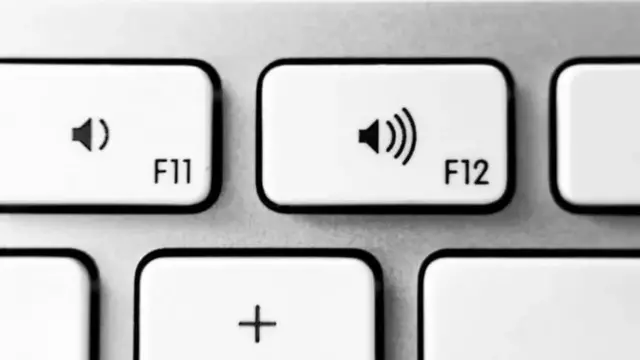
ਜੇਕਰ ਤੁਹਾਡੇ ਕੋਲ ਐਪਲ ਹੈ, ਤਾਂ ਤੁਸੀਂ ਇਸ ਦੀ ਵਰਤੋਂ ਅਵਾਜ਼ ਨੂੰ ਘਟਾਉਣ ਲਈ ਕਰ ਸਕਦੇ ਹੋ। ਵਰਡ ਵਿੱਚ, ਇਸ ਨੂੰ ਅਗਲੇ ਫ਼ੀਲਡ ਵਿੱਚ ਜਾਣ ਲਈ ਵਰਤਿਆ ਜਾਂਦਾ ਹੈ।
F12
F12 ਵਰਡ ਵਿੱਚ "ਸੇਵ ਐਜ਼" ਨੂੰ ਖੋਲ੍ਹਣ ਲਈ ਵਰਤਿਆ ਜਾਂਦਾ ਹੈ। ਇਸ ਨਾਲ ਤੁਸੀਂ ਸਿੱਧੇ ਦਸਤਾਵੇਜ਼ ਨੂੰ ਸਾਂਭ ਸਕਦੇ ਹੋ।
ਜੇਕਰ ਤੁਸੀਂ [Ctrl + Shift + F12] ਕਰਦੇ ਹੋ ਤਾਂ ਤੁਸੀਂ ਪ੍ਰਿੰਟ ਫੰਕਸ਼ਨ ਨੂੰ ਖੋਲ੍ਹ ਸਕਦੇ ਹੋ।
ਜੇਕਰ ਤੁਸੀਂ ਐਪਲ ਦੀ ਵਰਤੋਂ ਕਰਦੇ ਹੋ ਤਾਂ ਤੁਸੀਂ F12 ਦੀ ਵਰਤੋਂ ਕਰਕੇ ਅਵਾਜ਼ ਉੱਚੀ ਕਰ ਸਕਦੇ ਹੋ।
ਇਹ ਵੀ ਪੜ੍ਹੋ:
ਇਸ ਲੇਖ ਵਿੱਚ Google YouTube ਤੋਂ ਮਿਲੀ ਸਮੱਗਰੀ ਸ਼ਾਮਲ ਹੈ। ਕੁਝ ਵੀ ਡਾਊਨਲੋਡ ਹੋਣ ਤੋਂ ਪਹਿਲਾਂ ਅਸੀਂ ਤੁਹਾਡੀ ਇਜਾਜ਼ਤ ਮੰਗਦੇ ਹਾਂ ਕਿਉਂਕਿ ਇਸ ਵਿੱਚ ਕੁਕੀਜ਼ ਅਤੇ ਦੂਜੀਆਂ ਤਕਨੀਕਾਂ ਦਾ ਇਸਤੇਮਾਲ ਕੀਤਾ ਹੋ ਸਕਦਾ ਹੈ। ਤੁਸੀਂ ਸਵੀਕਾਰ ਕਰਨ ਤੋਂ ਪਹਿਲਾਂ Google YouTube ਕੁਕੀ ਪਾਲਿਸੀ ਤੇ ਨੂੰ ਪੜ੍ਹਨਾ ਚਾਹੋਗੇ। ਇਸ ਸਮੱਗਰੀ ਨੂੰ ਦੇਖਣ ਲਈ ਇਜਾਜ਼ਤ ਦੇਵੋ ਤੇ ਜਾਰੀ ਰੱਖੋ ਨੂੰ ਚੁਣੋ।
End of YouTube post