मोबाइल को ब्लूटूथ के ज़रिए ऐसे करें कनेक्ट
इमेज स्रोत, Thinkstock
घर पर जब भी आप दो एंड्रॉइड डिवाइस इस्तेमाल कर रहे हैं तो वाई-फाई का इस्तेमाल करके एक दूसरे के बीच डेटा ट्रांसफर नहीं करना चाहिए. आख़िर अपने वाई-फाई का डेटा क्यों ख़र्च करें?
ऐसे में ब्लूटूथ से डेटा ट्रांसफर करना बहुत बढ़िया विकल्प है.
ब्लूटूथ से डेटा तभी ट्रांसफर होगा जब दोनों फ़ोन के ब्लूटूथ ऑन हों और एक दूसरे से कनेक्टेड हों.
कनेक्ट करने के लिए एक डिवाइस से जो 'पास की' मिलती है उसको एंटर करना होगा. उसके बाद जितना भी चाहें आप दोनों फ़ोन के बीच ब्लूटूथ के ज़रिए डेटा ट्रांसफर कर सकते हैं.
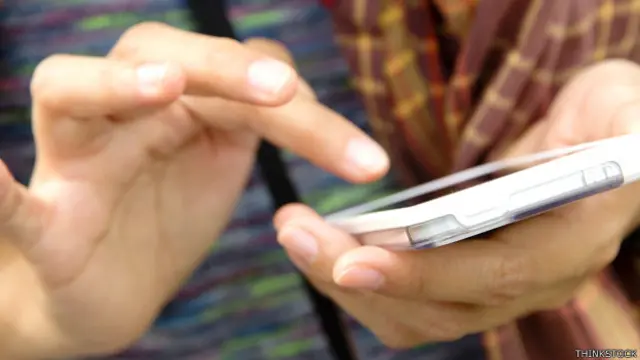
जब दोनों फ़ोन को कनेक्ट या पेयर करना है, उसके लिए दोनों फ़ोन पर ब्लूटूथ ऑन कर लीजिए. आपके फ़ोन पर 'सर्च ओनली पेयर्ड डिवाइस' के साथ में एक बॉक्स होगा, जिससे टिक मार्क हटा दीजिए. जब दोनों फ़ोन के ब्लूटूथ ऑन होंगे तो डिवाइस एक दूसरे को सर्च कर लेंगे.
इमेज स्रोत, THINKSTOCK
जब आपको अपने फ़ोन की लिस्ट दूसरे फ़ोन में दिखेगी तो उस पर टैप कीजिए. जो कोड आपके फ़ोन पर आएगा, उसको एंटर करने के 30 सेकेंड के अंदर दोनों फ़ोन कनेक्ट हो जाएंगे. उसके बाद दोनों स्क्रीन पर आपको ब्लूटूथ का आइकॉन का रंग सफ़ेद दिखने लगेगा.
अगर आप अपने स्मार्टफोन से हैंड्सफ्री को ब्लूटूथ के ज़रिये कनेक्ट करना चाहते हैं, तो हैंड्सफ्री में एक कनेक्ट बटन मिलेगा. जब आपके फ़ोन का ब्लूटूथ ऑन हो, उसके बाद कनेक्ट बटन को क्लिक करने के कुछ सेकेंड बाद दोनों डिवाइस सिंक हो जाते हैं.
<bold>(बीबीसी हिन्दी के एंड्रॉएड ऐप के लिए <link type="page"><caption> यहां क्लिक क</caption><url href="https://play.google.com/store/apps/details?id=uk.co.bbc.hindi" platform="highweb"/></link>रें. आप हमें <link type="page"><caption> फ़ेसबुक</caption><url href="https://www.facebook.com/bbchindi" platform="highweb"/></link> और <link type="page"><caption> ट्विटर</caption><url href="https://twitter.com/BBCHindi" platform="highweb"/></link> पर फ़ॉलो भी कर सकते हैं.)</bold>