ګوګل کې مو لټون څنګه پاک کړئ

د عکس سرچینه، Getty Images
پوهیږي د څه په لټه کې یاست، له کوم شي سره مو مینه ده او چېرې تللي یاست، په ډېرو نورو شیانو هم پوهېږي او له ځان سره یې ساتي، کله چې د ګوګل په اړه خبرې کوو، ستاسو شخصي حریم هم خوندي نه دی.
ګوګل وایي: "کله چې د ګوګل له خدمتونو ګټه اخلئ، د معلوماتو په برخه کې په موږ باوري اوسئ."
خو هغه څه چې ګوندې ټول له هغه خبر نه اوسو هغه په ګوګل کې د خپرو شویو معلوماتو له منځه وړل دي.
په دغه مطلب کې به له ګوګله د پلټل شویو موادو د پاکولو پر څو لنډو لارو مرور وکړو:
۱. په ګوګل کې د فعالیتونو پاکول
هر ځل چې په ګوګل کې معلومات لټوئ، دغه شرکت ستاسې پلټنه ستاسې په حساب پورې تړي.
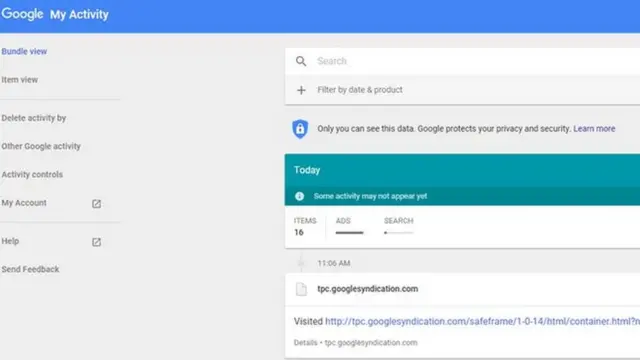
ګوګل هر ډول فعالیتونه لکه د فورمو ډکول او یا هم د جیمېل کتنه ثبت او له ځان سره یې ساتي. دغه ټول معلومات د (My Activity) په پاڼه کې ثبتېږي او له دغې لارې تاسې کولی شئ خپل معلومات پاک کړئ.
د عکس سرچینه، Captura de pantalla
په دغه پاڼه کې کولی شئ د لټون (search) له لارې ځانګړی توری او یا هم پاڼه ومومئ، چې په لټه کې یې یاست او په یوه ټاکلې مهال کولې شئ خپل ټول پلټل شوي مواد پاک کړئ.




د ټولو معلوماتو د پاکولو لپاره له (unuclear option) ګټه اخېستلی شئ.
که غواړی له دغې پاڼې کوم څه پاک کړئ، ګوګل به د دغه کار په اړه د شونو پایلو اخطار درکړي خو په اصل کې ستاسې د پخوانيو معلوماتو د پاکولو له امله په راتلونکي کې د ګوګل کارونې په سیستم کې کوم توپیر نه راځي.
۲. یوټیوب کې ټول لټول شوي مو پاک کړئ
هر څه چې تاسې په ګوګل کې ګورئ او لټوئ یئ، ګوګل هغه له ځان سره ساتي.
د عکس سرچینه، YouTube
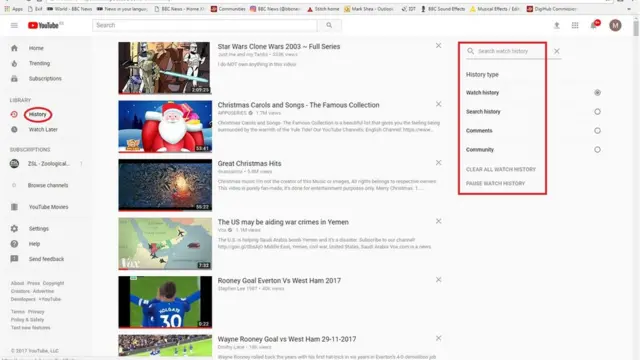
په يوټیوب کې د خپلو پلټنو لینک (زما فعالیت) "My activity" له لارې کولی شو دغه پلټنې په ډیرې اسانۍ سره پاکې کړو. د پانې کیڼ لوري ته د " "History ټنۍ کېکاږئ او د لټون مخینه مو ړنګېږي.
همدارنګه، د"Clear watch history" او "Clear all search history" غوراويو په کېکاږلو سره هم کولای شئ په یوټیوب کې د خپل لټون مخینه ړنګه کړئ.
۳: د تبلیغاتي شرکتونو لاسونه څنګه له حسابه لنډ کړئ؟
ګوګل نه یوازې ستاسې د ژوند په اړه پوهیږي، بلکې دغه شرکت ستاسې معلومات انلاین تبلیغاتي شرکتونو ته هم وړاندې کوي.
همدا لامل دی چې تاسو د خپل پخواني لټون اړوندو سوداګریزو اعلانونو سره مخامخیږئ.
که له دغو اعلانونو ستړي شوي یاست، کولی شئ هغې پاڼې ته لاړ شئ چې ستاسې معلومات تبلیغات کوونکو ته رسوي.
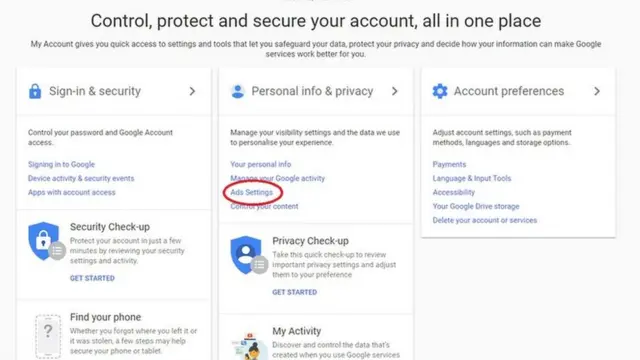
د دغه کار ترسره کولو لپاره خپل د ګوګل په حساب کې لاګ اېن شئ او د "Personal info & privacy" غوراويو ته لاړ شئ.
د عکس سرچینه، Google - Mark Shea
هغه څه چې تاسو دا ځل اړتیا لرئ، پر "Ads Settings" غوراوي کلېک وکړئ او د "Manage ads settings" غوراوي ته لاړ شئ.
دلته د "Ads personalisation" ټنۍ پیدا کړئ که دغه غوراوی له کاره وغورځوئ نور تاسې د پخواني لټون اړوند سوداګریزو اعلانونو سره نه مخامخېږئ.
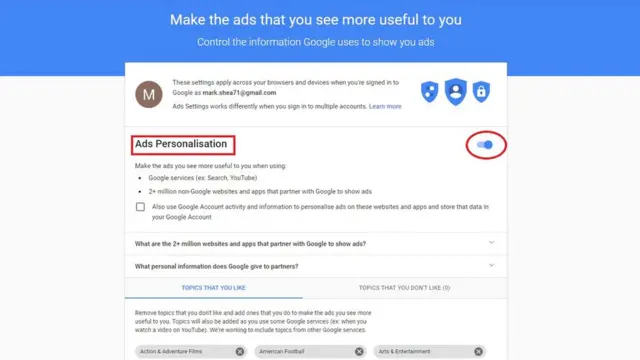
د عکس سرچینه، Google - Mark Shea
ګوګل تاسې ته اخطار درکوي چې دغه کار ستاسې په ګټه نه دی ځکه تاسې به خپل د خوښې وړ اعلانونه نور ونشئ لیدلی. پرېکړه ستاسې ده.
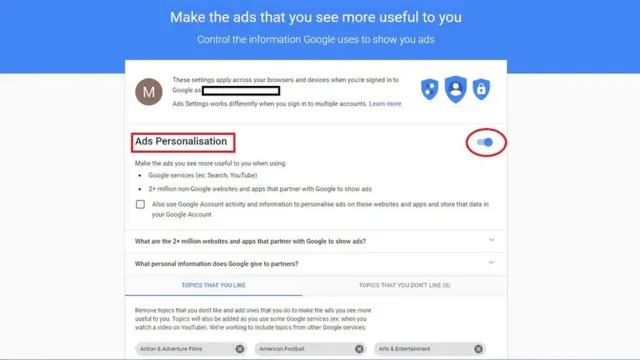
د عکس سرچینه، Google - Mark Shea
خو داسې غوراوی نه شته، چې وکولې شي اعلانونه په ټپه ودروئ.
۴: ګوګل کې مو د خپل موقعیت او ځای مخینه پاکه کړئ
که له انډرویډ لرونکي موبایل ګټه اخلئ، ګوګل هغه نوملړ چې تاسې د موبایل یا ټبلېټ له لارې په ګوګل کې پلټنې کړي له ځان سره په "Timeline" کې ساتي.
په ګوګل کې د ټولو معلوماتو د پاکولو لپاره پاسني لینک ته مراجعه وکړئ.
دلته کولې شئ د موقعیت موندونکی بند کړئ او خپلې پخوانۍ پلټنې پاکې کړئ؛ یوه خاصه ورځ، یو ټاکلی مهال یا هم ټول معلومات آن تر دې که په کومې ځانګرې لارې باندې تللی یاست او یا هم هغه څرګند ځای چې هلته تم شوی یاست، د waste" "basket button ټنۍ په کېکاږلو سره کولای شئ په ګوګل کې د خپل لټون مخینه ړنګه کړئ.