शेती : 1880 सालापासूनचे फेरफार, सातबारा, खाते उतारे ऑनलाईन कसे पाहायचे?
- Author, श्रीकांत बंगाळे
- Role, बीबीसी मराठी
- Published
- वाचन वेळ: 4 मिनिटे
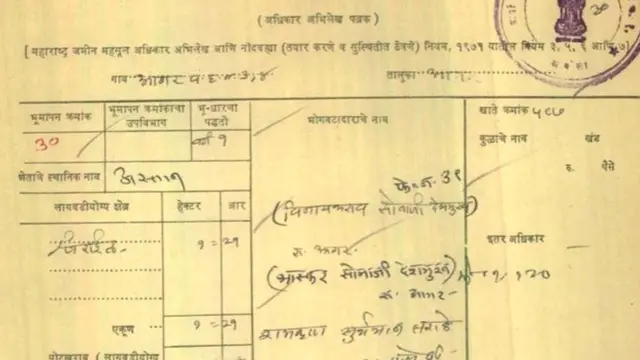
जमिनीसंबंधी कोणताही व्यवहार करायचा असल्यास आपल्याला त्या जमिनीचा इतिहास माहिती असणं आवश्यक असतं. म्हणजे ती जमीन मूळ कुणाची होती, त्यात वेळोवेळी काय बदल होत गेले याची माहिती असावी लागते.
ही माहिती सातबारा, फेरफार, खाते उतारे यांच्या स्वरुपात तहसिल आणि भूमी अभिलेख कार्यालयात 1880 पासून उपलब्ध आहे.
आता हीच माहिती सरकारनं ऑनलाईन उपलब्ध करून देण्यास सुरुवात केली आहे. याआधी ही सुविधा फक्त 7 जिल्ह्यांपुरती मर्यादित होती. आता मात्र राज्यभरातल्या 19 जिल्ह्यांमध्ये ही सुविधा पुरवली जात आहे.
यामध्ये अहमदनगर, अकोला, अमरावती, औरंगाबाद, चंद्रपूर, धुळे, गडचिरोली, गोंदिया, जळगाव, लातूर, मुंबई उपनगर, नंदूरबार, नाशिक, पालघर, रायगड, सिंधुदुर्ग, ठाणे, वाशिम, यवतमाळ या जिल्ह्यांचा समावेश आहे.
ई-अभिलेख या कार्यक्रमाद्वारे महाराष्ट्र सरकार जवळपास 30 कोटी जुने अभिलेख उतारे उपलब्ध करून देणार आहे.
पण, हे उतारे कसे पाहायचे याचीच माहिती आपण आता पाहणार आहोत.
जुने अभिलेख कसे पाहायचे?
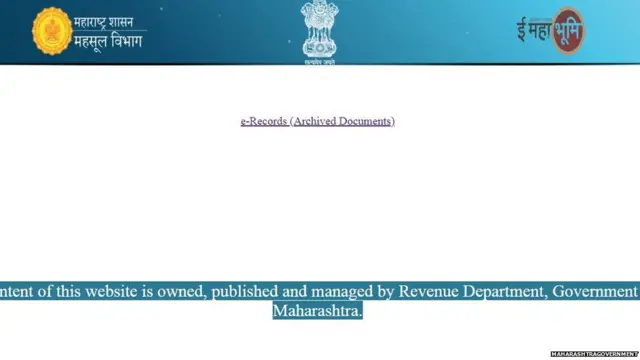
जुने अभिलेख काढण्यासाठी सगळ्यात आधी तुम्हाला aapleabhilekh.mahabhumi.gov.in असं सर्च करावं लागेल.
त्यानंतर तुमच्यासमोर महाराष्ट्र सरकारच्या महसूल विभागाची वेबसाईट ओपन होईल.


इथं e-Records (Archived Documents) या नावाचं एक पेज तुम्हाला दिसेल.
फोटो स्रोत, Maharashtragovernment
या पेजवर उजवीकडील भाषा या पर्यायावर क्लिक करून तुम्ही मराठी भाषा निवडू शकता.
तुम्ही जर आधीच या वेबसाईटवर नोंदणी केली असेल, तर लॉग-इन आयडी आणि पासवर्ड वापरून तुम्ही या साईटवरील सेवांचा लाभ घेऊ शकता.
पण, जर तुम्ही पहिल्यांदाच इथं आला असेल, तर सगळ्यात अगोदर तुम्हाला इथं नवीन वापरकर्ता नोंदणी या पर्यायावर क्लिक करायचं आहे.
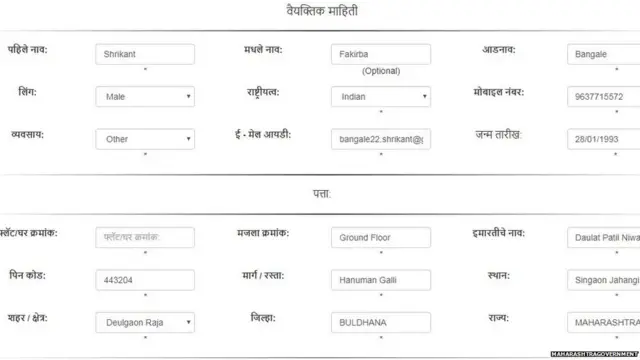
एकदा का तुम्ही इथं क्लिक केलं की एक नवीन फॉर्म तुमच्यासमोर ओपन होईल. यामध्ये तुम्हाला सुरुवातीला वैयक्तिक माहिती द्यायची आहे.
यामध्ये तुमचं नाव, मधलं नाव आणि आडनाव. त्यानंतर जेंडर (मेल आहे की फिमेल), नॅशनलिटी म्हणजेच राष्ट्रीयत्व, त्यानंतर मोबाईल नंबर द्यायचा आहे.
फोटो स्रोत, Maharashtragovernment
त्यानंतर तुम्ही व्यवसाय काय करता ते सांगायचं आहे, जसं की business, service कि other म्हणजेच यापैकी वेगळं काही करता ते सांगायचं आहे.
यानंतर मेल-आयडी आणि जन्मतारीख लिहायची आहे.
वैयक्तिक माहिती भरून झाल्यानंतर पत्त्याविषयीची माहिती सांगायची आहे.
यामध्ये घर क्रमांक, मजला क्रमांक (कितव्या मजल्यावर राहता), इमारत किंवा घरावर काही नाव असेल तर ते लिहायचं आहे.
त्यानंतर Pincode टाकायचा आहे. पिन कोड टाकला की जिल्हा आणि राज्याचं नाव आपोआप फॉर्मवर येऊन जातं.
पुढे गल्लीचं नाव, गावाचं नाव आणि तालुक्याचं नाव टाकायचं आहे.
ही सगळी माहिती भरून झाल्यानंतर तुम्हाला लॉग इन -आयडी तयार करायचा आहे.
समजा मी Shrikant@1996 हा लॉग-इन आयडी टाकला, तर त्यानंतर उपलब्धता तपासा या पर्यायावर क्लिक करून तो आयडी ऑलरेडी अस्तित्वात आहे की नाही, ते बघायचं आहे.
तो जर नसेल, तर त्यानंतर तुम्हाला पासवर्ड टाकायचा आहे. त्यानंतर एका प्रश्नाचं उत्तर द्यायचं. ४ ते ५ प्रश्न असतात, सोपे असतात, त्यापैकी एकाचं उत्तर द्यायचं आहे. त्यानंतर Captcha टाईप करायचा आहे. म्हणजे इथं दिसणारे आकडे किंवा अक्षरं पुढच्या कप्प्यात जशाच्या तसे लिहायचे आहेत.
सगळ्यात शेवटी सबमिट बटन दाबायचं आहे.
त्यानंतर तुमच्या स्क्रीनवर वापरकर्ता नोंदणी यशस्वीपणे पूर्ण केली इथे क्लिक करा लॉगइन करण्यासाठी, असा मेसेज येईल. यावरील इथे क्लिक करा या शब्दांवर तुम्हाला क्लिक करायचं आहे.
आता रेजिस्ट्रेशन करताना टाकलेलं यूझरनेम आणि पासवर्ड वापरून तुम्हाला परत लॉग इन करायचं आहे.
आता आपण सुरुवातीला फेरफार उतारा कसा पाहायचा ते बघूया.
फोटो स्रोत, Maharashtragovernment
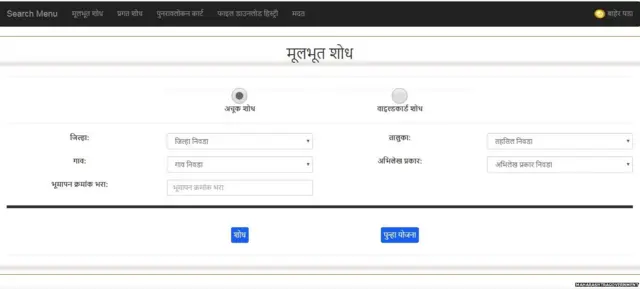
यासाठी सगळ्यात अगोदर तुम्हाला जिल्हा निवडायचा आहे.
पुढे तालुका, गावाचं नाव आणि अभिलेख प्रकार निवडायचा आहे. यात तुम्हाला कोणता उतारा हवा आहे तो निवडायचा आहे.
आता मी फेरफार उतारा निवडला आहे. जर तुम्हाला सातबारा हवा असेल तर सातबारा, आठ-अ हवा असेल तर आठ-अ पर्याय निवडायचा आहे. असे जवळपास 58 अभिलेखांचे प्रकार यात उपलब्ध आहेत.
त्यानंतर गट क्रमांक टाकून शोध या पर्यायावर क्लिक करायचं आहे.
त्यानंतर शोध निकाल या पेजवर तुम्ही टाकलेल्या गट क्रमांकाशी संबंधित फेरफाराची माहिती दिसते.
फेरफाराचं वर्षं आणि क्रमांक तिथं दिलेला असतो. तुम्ही त्यावर क्लिक करून संबंधित वर्षाचा फेरफार पाहू शकता.
उदाहरणार्थ समजा मला 1982मधील फेरफार पाहायचा आहे म्हणून मी त्यासमोरील कार्टमध्ये ठेवा या पर्यायावर क्लिक केलं आहे.
त्यानंतर तुम्हाला पुनरावलोकन कार्ट या पर्यायावर क्लिक करायचं आहे.
त्यानंतर तुमचं कार्ट तुमच्यासमोर ओपन होईल. त्याखाली असलेल्या पुढे जा या पर्यायावर क्लिक केलं की डाऊनलोड सारांश नावाचं एक पेज तुमच्यासमोर ओपन होईल, इथं तुमच्या फाईलची सद्यस्थिती उपलब्ध आहे अशी दिली आहे. त्यासमोरील फाईल पहा या पर्यायावर क्लिक केलं की तुमच्यासमोर 1982चं फेरफार पत्रक ओपन होईल.
या पत्रकावरील खाली बाण असलेल्या चिन्हावर तुम्ही क्लिक केलं की ते डाऊनलोड होईल.
त्यानंतर 1982 सालचा फेरफार उतारा पाहू शकता. यात जमिनीच्या अधिकार अभिलेखात काय बदल झाले, ते कधी झाले याची माहिती दिलेली असते.
याचपद्धतीनं तुम्ही सातबारा असा अभिलेखाचा प्रकार निवडला आणि आधी सांगितल्याप्रमाणे प्रकिया केली तर जुना सातबारा उताराही इथं पाहू शकता.
हे वाचलंत का?
या लेखात सोशल मीडियावरील वेबसाईट्सवरचा मजकुराचा समावेश आहे. कुठलाही मजकूर अपलोड करण्यापूर्वी आम्ही तुमची परवानगी विचारतो. कारण संबंधित वेबसाईट कुकीज तसंच अन्य तंत्रज्ञान वापरतं. तुम्ही स्वीकारण्यापूर्वी सोशल मीडिया वेबसाईट्सची कुकीज तसंच गोपनीयतेसंदर्भातील धोरण वाचू शकता. हा मजकूर पाहण्यासाठी 'स्वीकारा आणि पुढे सुरू ठेवा'.
YouTube पोस्ट समाप्त
(बीबीसी न्यूज मराठीचे सर्व अपडेट्स मिळवण्यासाठी आम्हाला YouTube, Facebook, Instagram आणि Twitter वर नक्की फॉलो करा.
बीबीसी न्यूज मराठीच्या सगळ्या बातम्या तुम्ही Jio TV app वर पाहू शकता.
'सोपी गोष्ट' आणि '3 गोष्टी' हे मराठीतले बातम्यांचे पहिले पॉडकास्ट्स तुम्ही Gaana, Spotify, JioSaavn आणि Apple Podcasts इथे ऐकू शकता.)