स्मार्टफ़ोन: कॉलिंग स्क्रीन पहले जैसी रखनी है तो ये करें
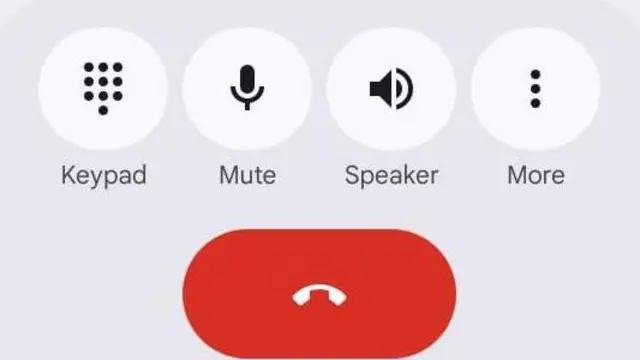
अगर आपने हाल में अपने एंड्रायड फोन पर कॉल करने या रिसीव करने की स्क्रीन बदली हुई देखी है, तो आप अकेले नहीं हैं. बहुत से यूज़र्स को ऐसा लगा और कुछ लोग तो सोच बैठे कि कहीं फोन हैक तो नहीं हो गया.
दरअसल ऐसा नहीं है. ये बदलाव गूगल ने खुद किया है. कंपनी ने नया मटेरियल 3 एक्सप्रेसिव डिज़ाइन जारी किया है, जो एंड्रायड और उसके ऐप्स का लुक बदल रहा है.
इसका असर कॉलिंग स्क्रीन पर भी पड़ा है, इसलिए अब फोन ऐप का इंटरफ़ेस पहले से अलग दिखाई दे रहा है.
अब सबसे बड़ा सवाल यही है कि अगर आपको ये नया लेआउट पसंद नहीं आ रहा या इस्तेमाल करने में दिक़्क़त हो रही है, तो क्या आप पुरानी स्क्रीन वापस ला सकते हैं. आख़िर ये बदलाव क्यों हुआ, गूगल ने इसमें क्या नया दिया है और आपकी पसंद के हिसाब से आप क्या कर सकते हैं?
बीबीसी हिंदी के व्हॉट्सऐप चैनल से जुड़ने के लिए यहाँ क्लिककरें
बदलाव क्या है?
इमेज स्रोत, Google
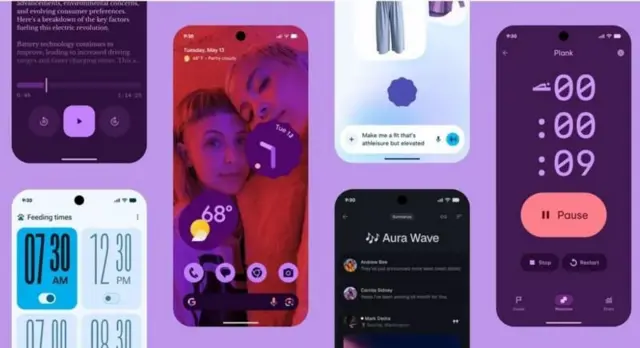
इसी साल मई में गूगल कंपनी ने कहा था कि वह 'मटेरियल 3 एक्सप्रेसिव' नाम का एक अपडेट जारी करने वाली है, जो पिछले कुछ सालों में कंपनी के सबसे बड़े अपडेट्स में से एक होगा.
गूगल का कहना है कि इस अपडेट से फ़ोन का सॉफ्टवेयर और डिस्प्ले इस्तेमाल में पहले से और आसान, तेज़ और अधिक सहज हो जाएगा.
गूगल ने बताया कि नई डिस्प्ले सेटिंग्स में कई चीज़ें बदली जा रही हैं, जैसे नोटिफ़िकेशन, कलर थीम, फ़ोटो, जीमेल और वॉच.


क्या पुरानी कॉलिंग स्क्रीन के लिए कोई सीधा बटन है?
गूगल के ऑफिशियल पेजों पर ऐसा कोई बटन या सेटिंग नहीं है, जिससे आप सिर्फ़ एक क्लिक करके पुरानी कॉलिंग स्क्रीन वापस ला सकें. गूगल का ज़्यादा ध्यान नए डिज़ाइन, एक्सेसिबिलिटी और परफॉर्मेंस को बेहतर बनाने पर है.
लेकिन इसका मतलब ये नहीं कि आपके पास कोई रास्ता नहीं है. कुछ उपाय हैं जो नीचे दिए गए हैं
कुछ फ़ोन में ऐसे आएगा पुराना वाला डायलर
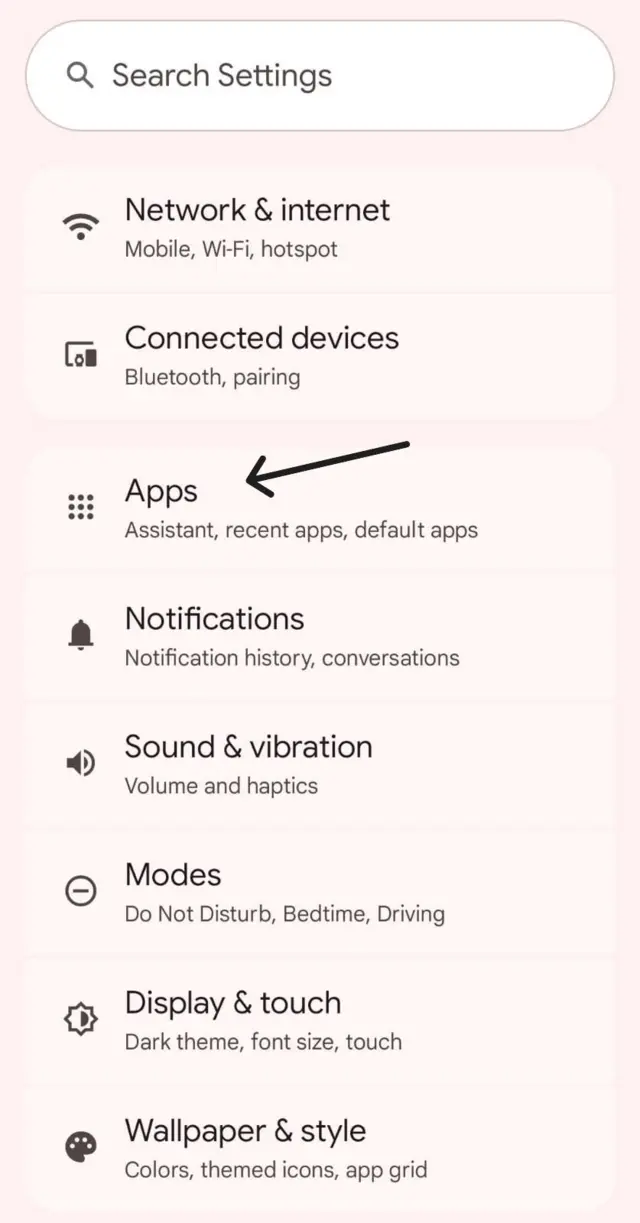
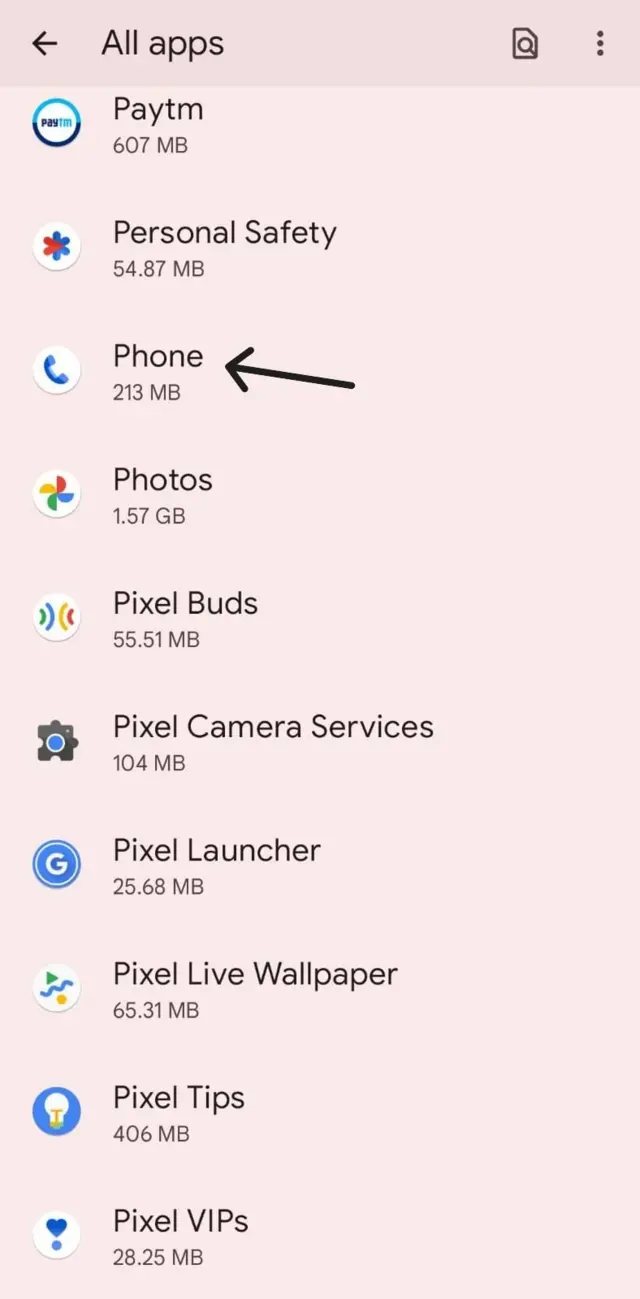
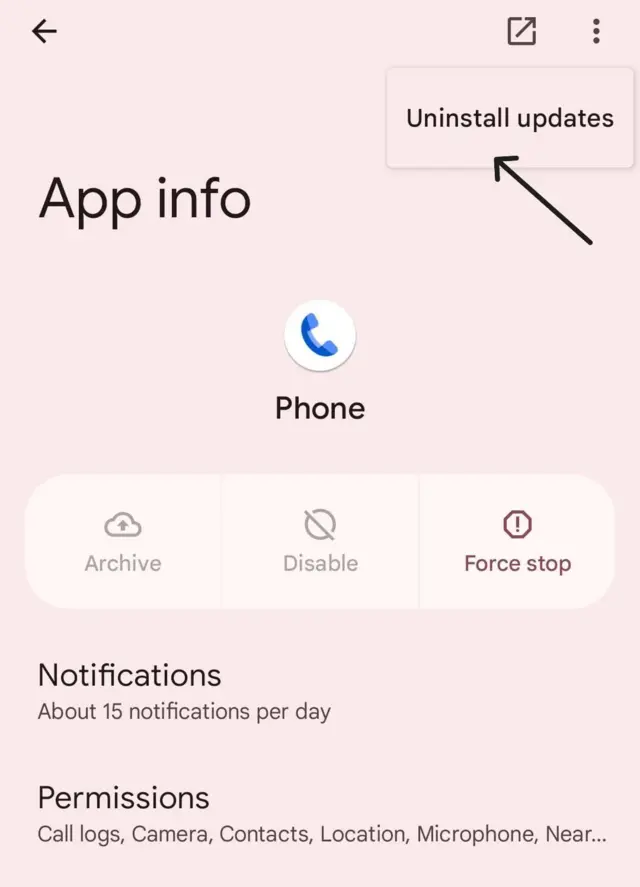
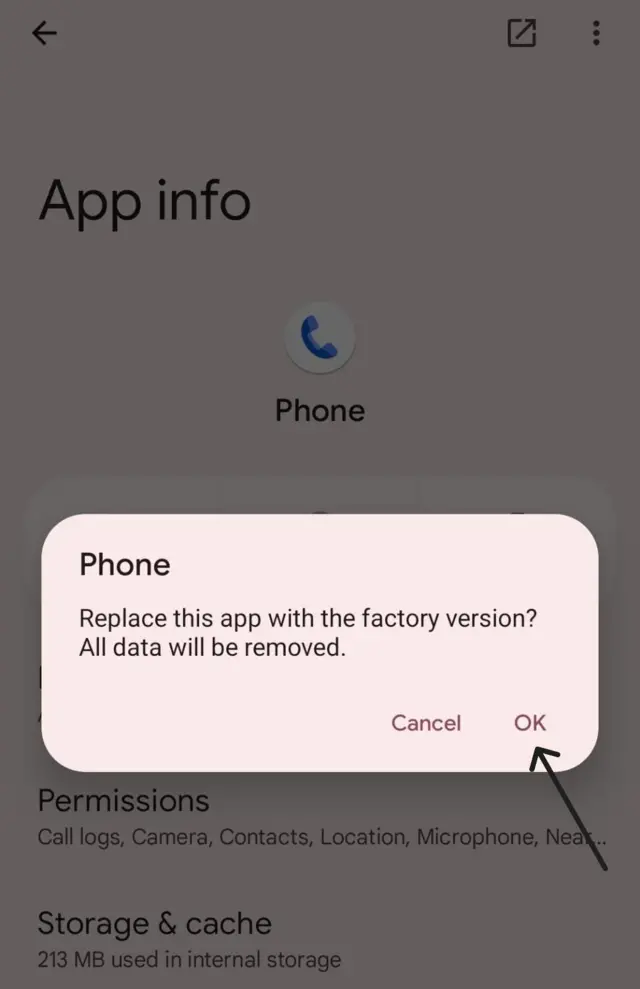
यानी यह पूछेगा कि क्या आप इस ऐप को हटाकर पुराने वाले फैक्ट्री वर्ज़न पर लौटना चाहते हैं. ओके पर टैप करते ही फोन से नया अपडेट हट जाएगा और ऐप अपने पुराने वर्ज़न पर वापस चला जाएगा. ( लेकिन इस विकल्प को सिलेक्ट करने से पहले ये जान लें कि आपका डेटा रिमूव हो सकता है. अगर इसके लिए तैयार हों तभी ये विकल्प चुनें.)
डिफॉल्ट फोन ऐप देखिए, ज़रूरत हो तो बदलिए
इसके अलावा आप ये भी तरीके अपना सकते हैं:
अक्सर कॉलिंग स्क्रीन इसलिए बदल जाती है क्योंकि डिफॉल्ट ऐप्स में चुना गया फोन ऐप बदल गया होता है. एंड्रायड की हेल्प गाइड कहती है: सेटिंग्स- ऐप्स- डिफॉल्ट ऐप्स- फोन ऐप में जाकर अपनी पसंद का फोन ऐप चुनें.
ऐसा करने पर कॉलिंग स्क्रीन उसी ऐप की दिखाई देगी जिसे आपने सेट ऐज़ डिफॉल्ट किया है.
अगर आप फोन बाय गूगल इस्तेमाल करना चाहते हैं, तो उसके हेल्प पेज में साफ़ बताया गया है कि जब ऐप पूछे तो "सेट ऐज़ डिफॉल्ट" चुनें. चाहें तो बाद में भी इसे सेटिंग्स- डिफॉल्ट ऐप्स से बदला जा सकता है.
एंड्रायड सिस्टम में कोई भी ऐप डिफॉल्ट डायलर का रोल ले सकता है और फिर कॉलिंग से जुड़ा पूरा काम उसी के ज़रिए मैनेज होता है. यही वजह है कि अलग-अलग फोन पर कॉलिंग स्क्रीन अलग दिख सकती है.
स्टेबल चैनल पर लौटिए
नए विज़ुअल बदलाव ज़्यादातर पहले बीटा बिल्ड में आते हैं. गूगल के डेवलपर पेज बताते हैं कि अगर आपका डिवाइस एंड्रायड बीटा फॉर पिक्सल में नामांकित है तो उसे लगातार ओटीए बीटा अपडेट मिलते रहते हैं.
जब कोई स्टेबल रिलीज़ आता है, तो एक तय समय के भीतर आप बीटा से बाहर निकलकर आगे आने वाले बीटा अपडेट रोक सकते हैं. अगर आपका फोन बीटा पर है, तो स्टेबल चैनल पर लौटने से इंटरफ़ेस के ये बदलाव देर से आएंगे और आपको नया डिज़ाइन तुरंत नहीं दिखेगा.
अपडेट का कंट्रोल अपने हाथ में रखिए
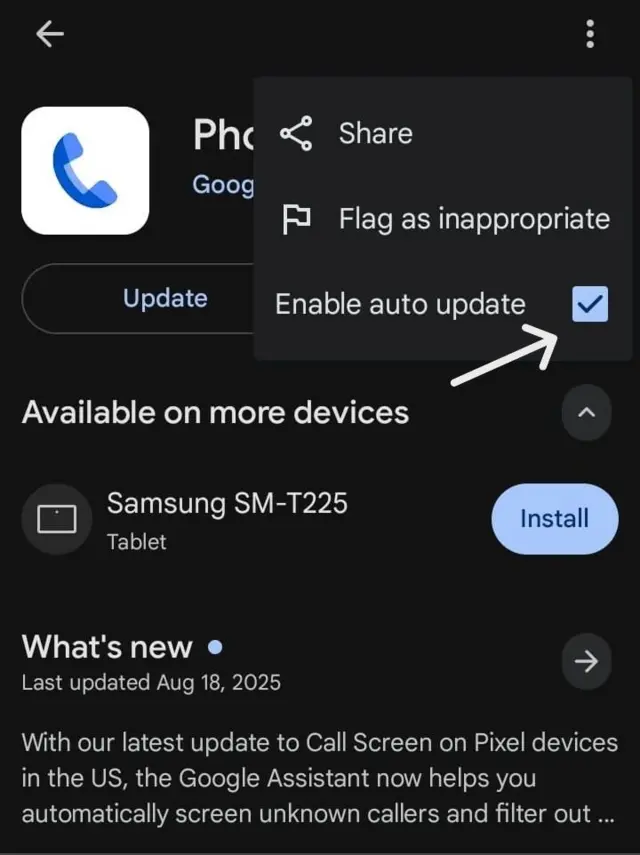
गूगल प्ले हेल्प बताती है कि आप ऑटो अपडेट सेटिंग को अपनी ज़रूरत के हिसाब से बदल सकते हैं.
स्टेप्स इस तरह हैं:
गूगल प्ले- प्रोफ़ाइल आइकन- सेटिंग्स- नेटवर्क प्रेफ़रेंसेज़- ऑटो-अपडेट ऐप्स
यहाँ "डोंट ऑटो-अपडेट ऐप्स" चुनने पर ऐप्स अपने-आप अपडेट नहीं होंगे.
किसी एक ऐप के डिटेल्स पेज पर जाकर भी ऊपर दाईं ओर मेन्यू से "एनेबल ऑटो अपडेट" ऑन या ऑफ़ किया जा सकता है.
ध्यान रखें, सुरक्षा के लिए अपडेट बहुत ज़रूरी हैं. इसलिए अगर आप ऑटो अपडेट बंद करते हैं तो समय-समय पर ख़ुद जाकर मैनुअल अपडेट ज़रूर देखें.
क्या पुराना वर्ज़न लगाने पर कॉल हिस्ट्री चली जाएगी?
कई यूज़र्स को डर रहता है कि अगर वे फोन ऐप का नया अपडेट हटाएँगे तो उनकी कॉल हिस्ट्री भी मिट जाएगी.
गूगल के ऑफिशियल पेज पर कॉल लॉग डेटा हटने या न हटने की कोई स्पष्ट जानकारी नहीं दी गई है. इसलिए यह मानकर चलना सुरक्षित होगा कि कॉल हिस्ट्री आपके फोन सिस्टम पर बनी रहती है, पर इसकी गारंटी सिर्फ़ गूगल ही अपने ऑफिशियल अपडेट नोट्स में दे सकता है.
हालांकि एक यूजर, जिन्होंने नया अपडेट अनइंस्टॉल किया है. उन्होंने बीबीसी को बताया है कि अपडेट हटाने पर उनकी कॉल हिस्ट्री या कोई और डेटा नहीं गया. सारी डिटेल पहले की तरह ही है.
बीबीसी के लिए कलेक्टिव न्यूज़रूम की ओर से प्रकाशित