F1 से F12 तक, कम्प्यूटर कीबोर्ड के शॉर्टकट्स के बारे में जान लीजिए, आसान हो जाएगा आपका काम

इमेज स्रोत, Getty Images
आपके कंप्यूटर के की-बोर्ड के सबसे ऊपरी बटनों पर नजर दौड़ाएं. वहां F सीरीज के बटन मिलेंगे. जैसे F1, F2 … ऐसे 12 बटन हैं.
इन्हें क्विक फंक्शन की कहते हैं और इससे कंप्यूटर पर आपका काम काफी आसान हो जाता है.
अलग-अलग ब्राउजर में इनका इस्तेमाल आपका वक्त बचाता है.
माइक्रोसॉफ्ट के मुताबिक कई यूजर मानते हैं शॉर्ट-कट के साथ एक्सटर्नल की-बोर्ड माइक्रोसॉफ्ट वर्ड में काम करने में सहूलियत भरा होता है.
माइक्रोसॉफ्ट का कहना है कि चलते-फिरते काम करने वालों या जिन्हें देखने में दिक्कत होती है उनके लिए ये शॉर्ट-कट काफी उपयोगी हैं और इस्तेमाल करने में आसान. टच स्क्रीन या माउस की तुलना में उनके लिए ये इस्तेमाल में ज्यादा आसान हैं.
एप्पल के कंप्यूटर में भी F फंक्शन मौजूद हैं. एप्पल के ऑपरेटिंग सिस्टम में ये स्पेशल फंक्शन को अंजाम देते हैं.
जैसे स्क्रीन की ब्राइटनेस एडजस्ट करने और वॉल्यूम कम-ज्यादा करने में ये काम आते हैं. लेकिन आप उन्हें शॉर्ट-कट की तरह भी इस्तेमाल कर सकते हैं.
आइए जानते हैं कि F सीरीज के अलग-अलग बटन का क्या इस्तेमाल है.





F1
विंडो में हेल्प मीनू खोलें. यह एक्सेल और वर्ड, विंडो स्ट्रिप में ऑप्शन मीनू को छिपाता या दिखाता है.
अगर आप Ctrl+F1 करते हैं तो आपको शो फॉरमेटिंग टास्क पैन दिखेगा.
एप्पल में F1 पर एक लाइट बल्ब का आइकन दिखेगा जो स्क्रीन की चमक को कम करता है.
वर्ड में Fn दबाने से आपकी ओर से अब तक किया गया काम अनडु यानी मिट जाएगा.

F2
Alt + Ctrl + F2 दबाएं. आपके सामने माइक्रोसॉफ्ट की डॉक्यूमेंट लाइब्रेरी खुल जाएगी.
अगर आप वर्ड में हैं और Ctrl + F2 करते हैं तो आप जिस फाइल पर काम कर रहे है उसका प्रिंट प्री-व्यू आ जाएगा.
विंडो एक्सप्लोरर में इससे आप किसी फोल्डर या फाइल को रीनेम कर सकते हैं.
अगर आप एक्सेल इस्तेमाल करते हैं तो इसे दबा कर एक्टिव सेल को एडिट कर सकते हैं. अगर आप एपल इस्तेमाल कर रहे हैं तो F2 का इस्तेमाल स्क्रीन की चमक बढ़ाने में की जा सकती है.
F1 और F2 से आप मीनू खोल सकते हैं. एक्सेल में सेल एडिट कर सकते हैं और फाइल री-नेम कर सकते हैं.

इमेज स्रोत, Getty Images
F3
F3 का इस्तेमाल विंडो एक्सप्लोरर, फायरफॉक्स और क्रोम में सर्च फंक्शन खोलने के लिए होता है.
अगर आप शिफ्ट की तरह इसे उसी समय दबाते हैं तो आप अपरकेस या लोअर केस में जा सकते हैं.
मैक में मिशन कंट्रोल के ऑफ या ऑन करने से आप सभी ओपन विंडों पर एक नजर डाल सकते हैं.
अगर आप मैक पर वर्ड का इस्तेमाल कर रहे हैं तो F3 का इस्तेमाल कर किसी सेलेक्टेड कंटेंट को कॉपी कर क्लिपबोर्ड में डाला जा सकता है.

F4
F4 आपको ब्राउजर के एड्रेस बार में कर्सर रखने की इजाजत देता है. Alt+F4 का इस्तेमाल कर आप विंडो बंद कर सकते हैं.
अगर आप एप्पल का इस्तेमाल कर रहे हैं तो F4 से लॉन्चपैंड को ऑफ या ऑन कर सकते हैं.
मैक पर ऐप खोजने और खोलने में इसका इस्तेमाल होता है.
इस शॉर्ट-कट का इस्तेमाल कर आप क्लिपबोर्ड पर कंटेट पेस्ट कर सकते हैं.

F5
अगर आप अपने वेब ब्राउजर या खोले हुए फोल्डर को अपडेट या रिफ्रेश करना चाहते हैं, तो F5 दबाएं.
ब्राउजर अपडेट करने के अलावा आप कैशे (अस्थायी रूप से स्टोर होने वाले डेटा) क्लियर करना चाहते हैं तो Ctrl + F5 दबाएं.
अगर आप पावर प्वाइंट इस्तेमाल कर रहे हैं तो और प्रजेंटेशन शुरू करना चाहते हैं तो भी इससे काम चल जाएगा.
माइक्रोसॉफ्ट ऑफिस में इसे 'फाइंड एंड री-प्लेस' खोलने के इस्तेमाल किया जाता है.
एप्पल में ये बटन (Key) की लाइट इंटेंसिटी घटाने में इस्तेमाल होता है. वर्ड में इस शॉर्ट-कट से 'गो टू' डॉयलॉग बॉक्स खुल जाता है.

F6
विंडोज में ये वर्ड में स्पिल्ट स्क्रीन में पन्ने पलटने के लिए इस्तेमाल किया जाता है.
[Ctrl + Shift + F6] से आप आसान से वर्ड डॉक्यूमेंट के बीच स्विच कर सकते हैं.
मैक में इसे बटनों (Key ) की लाइट इंटेसिटी बढ़ती है.
जब एप्पल से वर्ड एक्सेस किया जाता है तो ये डॉक्यूमेंट, टास्क पैन, स्टेटस बार और मीनू बार के बीच स्विच करने में काम आता है.

इमेज स्रोत, Getty Images
F7
अगर आप वर्ड डॉक्यूमेंट स्पेलिंग और ग्रामर चेक करना चाहते हैं तो विंडोज पर Alt + F7 का इस्तेमाल कर सकते हैं.
अगर आप मैक का इस्तेमाल करते हैं तो सिर्फ F7 का इस्तेमाल करें.
अगर आप पर्यायवाची खोजना चाहते हैं और विंडोज कंप्यूटर का इस्तेमाल कर रहे हैं तो +F7 दबाने पर थिसारस मिल सकते हैं.

F8
अगर विंडोज पर काम कर रहे हैं तो F8 दबाएं. आपका सेफ मोड शुरू हो जाएगा.
एक्सेल में इससे एक्सटेंडेंट मोड में खुल जाता है. एप्पल पर इससे आईट्यून पर गाने रुकने या चलने लगते हैं.
एप्पल पर वर्ड इस्तेमाल करते हुए वक्त F8 का इस्तेमाल किसी सेक्शन को बड़ा करने में होता है.

F9
F9 का इस्तेमाल कुछ एप्लीकेशन में ईमेल रिसीव करने और भेजने में होता है.
अगर विंडोज इस्तेमाल करते हैं तो वर्ड में Ctrl + F9 का इस्तेमाल खाली जगह इनसर्ट करने में होता है.
एप्पल में यह सेलेक्टेड फील्ड को अपडेट करने में इस्तेमाल होता है.
मैक में आप इससे आईट्यून प्ले लिस्ट में अगले गाने की ओर बढ़ सकते हैं.
इमेज स्रोत, Getty Images
F10
F10 से आप एक्विट विंडो में एलिमेंट को चिन्हित कर सकते हैं. यह अलग-अलग टैब पर जाने की इजाजत देता है.
साथ यह विंडोज में कर्सर या की तक जाने में मदद करता है.
Shift + F10 से विंडोज में कॉन्टेक्स्ट मीनू खुल जाता है. डेस्कटॉप या फाइल या फोल्ड पर राइट क्लिक से यह मीनू खुल जाता है.
जब आप एप्पल का इस्तेमाल करते हैं यह विंडोज मैक्सिमाइज करता है. मैक में इससे ऑडियो बंद और खुल जाता है.

F11
अगर आप पर्सनल कंप्यूटर पर फुल स्क्रीन मोड से बाहर आना और इसमें जाना चाहते हैं तो F11 दबाएं.
अगर आप शिफ्ट की दबा रहे हों और एक्सेल इस्तेमाल कर रहे हों तो स्प्रेडशीट एक्टिवेट हो जाता है.
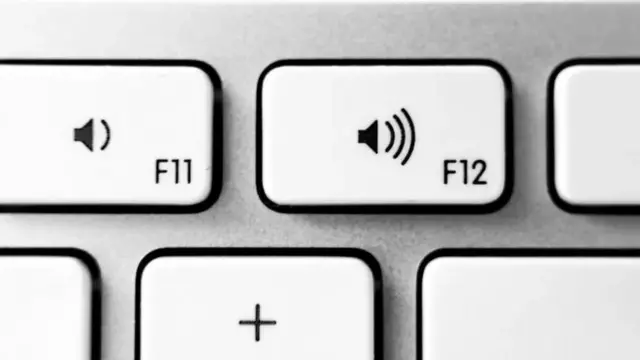
अगर आपके पास एप्पल है तो इसका इस्तेमाल ऑडियो वॉल्यूम कम करने में कर सकते हैं. वर्ड में इसका इस्तेमाल नेक्स्ट फील्ड में जाने के लिए होता है.
इमेज स्रोत, Getty Images
F12
F12 का इस्तेमाल वर्ड में "Save As" को खोलने के लिए होता है. इससे आप सीधे डॉक्यूमेंट सेव कर सकते हैं.
अगर [Ctrl + Shift + F12] करते हैं तो आप प्रिंट फंक्शन खोल सकते हैं.
अगर आप एप्पल का इस्तेमाल करते हैं तो F12 का इस्तेमाल कर ऑडियो वॉल्यूम बढ़ा सकते हैं.
(बीबीसी हिन्दी के एंड्रॉएड ऐप के लिए आप यहां क्लिक कर सकते हैं. आप हमें फ़ेसबुक, ट्विटर, इंस्टाग्राम और यूट्यूबपर फ़ॉलो भी कर सकते हैं.)