एन्ड्रोइड फोनको 'कलिङ स्क्रीन' फेरियो? पुरानै स्वरूपमा यसरी फर्काउन सकिन्छ
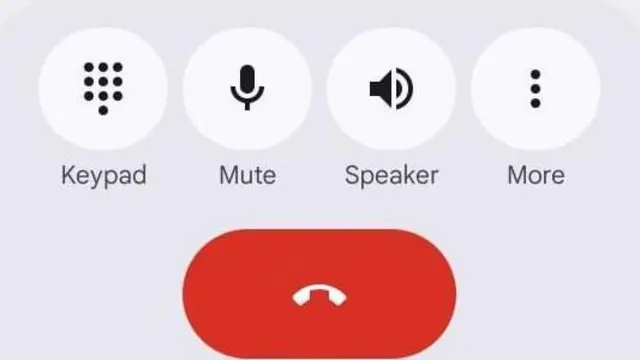
विगत केही दिनयता तपाईँले आफ्नो एन्ड्रोइड स्मार्टफोन प्रयोग गरेर फोन गर्दा वा उठाउँदा स्क्रीनमा केही परिवर्तन भएको ख्याल गर्नुभएको हुनुपर्छ।
केही प्रयोगकर्ताहरू आफ्नो फोन 'ह्याक' भयो कि भनेर डराएका हुन सक्छन्।तर वास्तवमा त्यसो भएको हैन।
एन्ड्रोइड प्रणाली सञ्चालन गर्ने कम्पनी गुगलले 'मटिरिअल ३ एक्स्प्रेसिभ डिजाइन' लागु गरेसँगै एन्ड्रोइड फोनको कलिङ स्क्रीनलगायत विभिन्न एपमा परिवर्तन देखिएको हो।
गुगलले यो परिवर्तन किन गरेको हो? अनि के सबै प्रयोगकर्ताले त्यसलाई मन पराएका होलान् त? मन परेको छैन भने के तपाईँ आफ्नो स्क्रीनलाई पुरानै स्वरूपमा फर्काउन सक्नुहुन्छ?
आउनुहोस् यी प्रश्नहरूको उत्तर खोजौँ।
फोनमा कस्तो परिवर्तन
केही महिनाअघि मात्र गुगलले बताएअनुसार 'मटिरिअल ३ एक्स्प्रेसिभ डिजाइन' पछिल्ला केही वर्षयताकै सबैभन्दा महत्त्वपूर्ण 'अप्डेट'मध्ये एउटा हो।
उसका अनुसार यसका कारण एन्ड्रोइड फोनको सफ्टवेअर तथा डिस्प्ले पनि पहिलेको भन्दा राम्रो, सहज र प्रभावकारी हुने छ।
यो अप्डेटअन्तर्गत कलिङ स्क्रीनमा मात्र नभई नोटिफिकेशन, कलर थीम र फोटोलगायतको सेटिङमा पनि परिवर्तन गरिएको छ।


कलिङ स्क्रीनलाई के पुरानै स्वरूपमा फर्काउन मिल्छ

तस्बिर स्रोत, Getty Images
आफ्ना आधिकारिक पेजहरूमा गुगलले बताएअनुसार कलिङ स्क्रीनलाई एकै पटकमा पुरानै स्वरूपमा फर्काउने कुनै विकल्प उपलब्ध छैन।
अहिले गुगलको ध्यान नयाँ अप्डेटअनुसारको डिजाइन र पर्फर्मन्सलाई अझ राम्रो बनाउनेमै केन्द्रित भए जस्तो देखिन्छ।
तर यसको अर्थ तपाईँको फोनलाई पुरानै स्वरूपमा फर्काउने कुनै उपाय छैन भन्ने चाहिँ होइन।
त्यसो गर्ने केही उपायहरू तल प्रस्तुत गरिएको छ।
केही फोनमा यो उपायले काम गर्न सक्छ
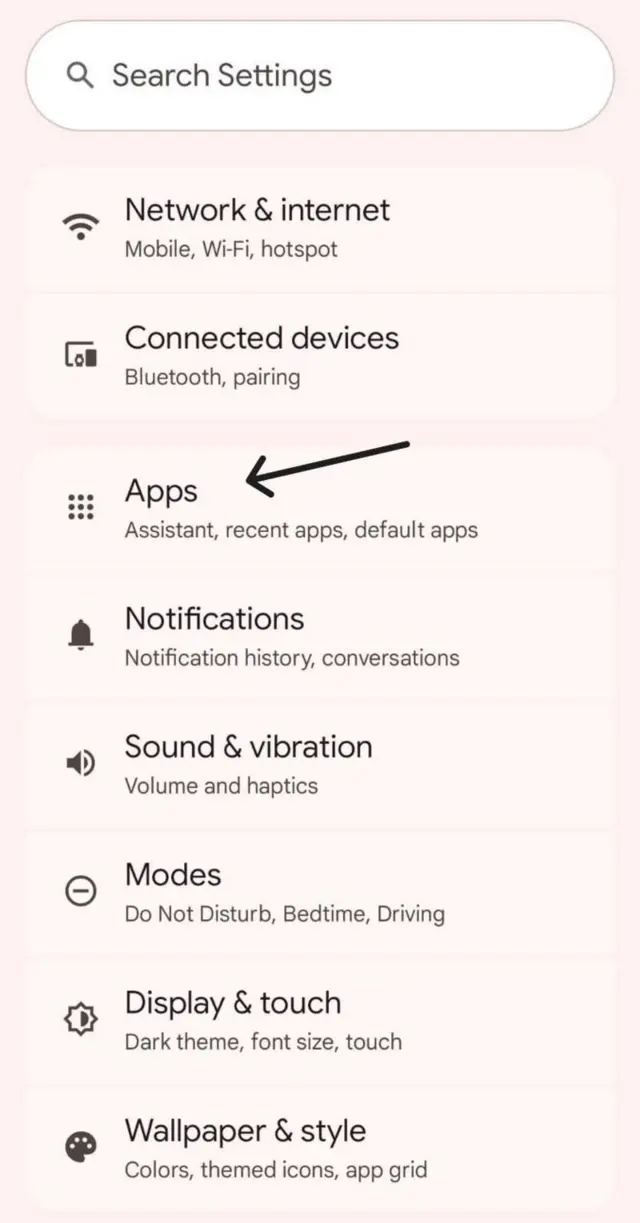
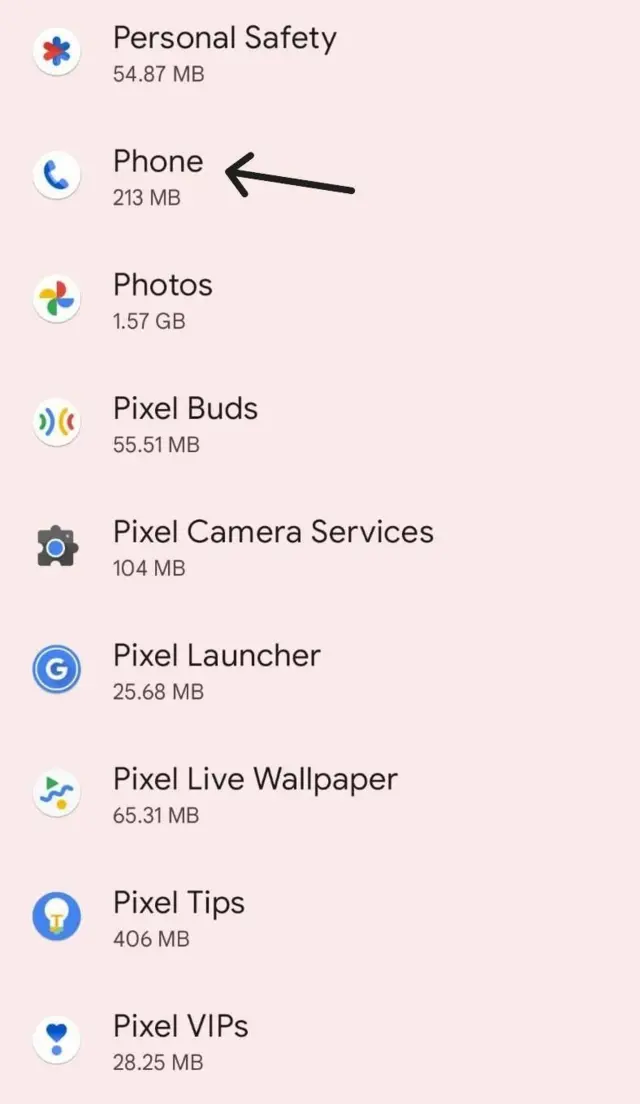
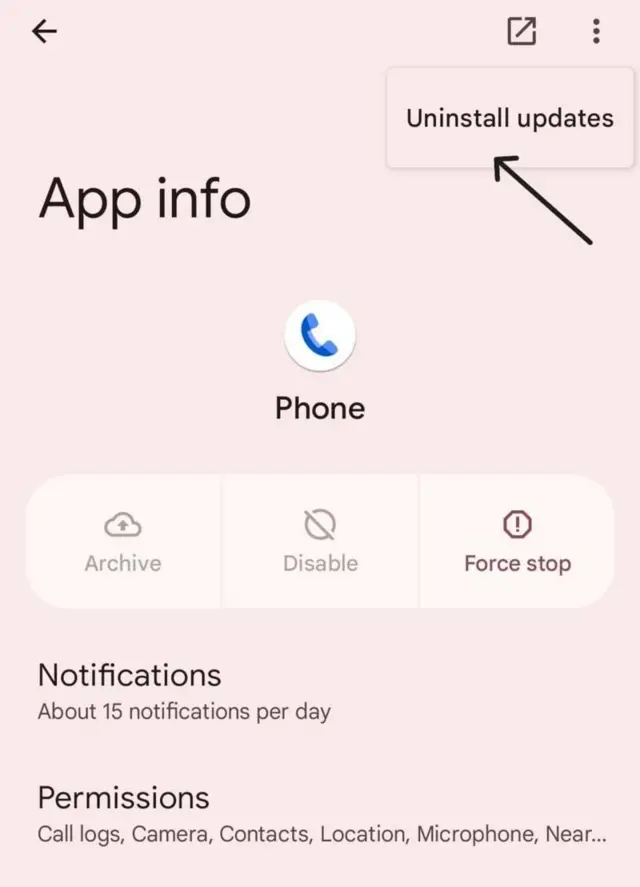
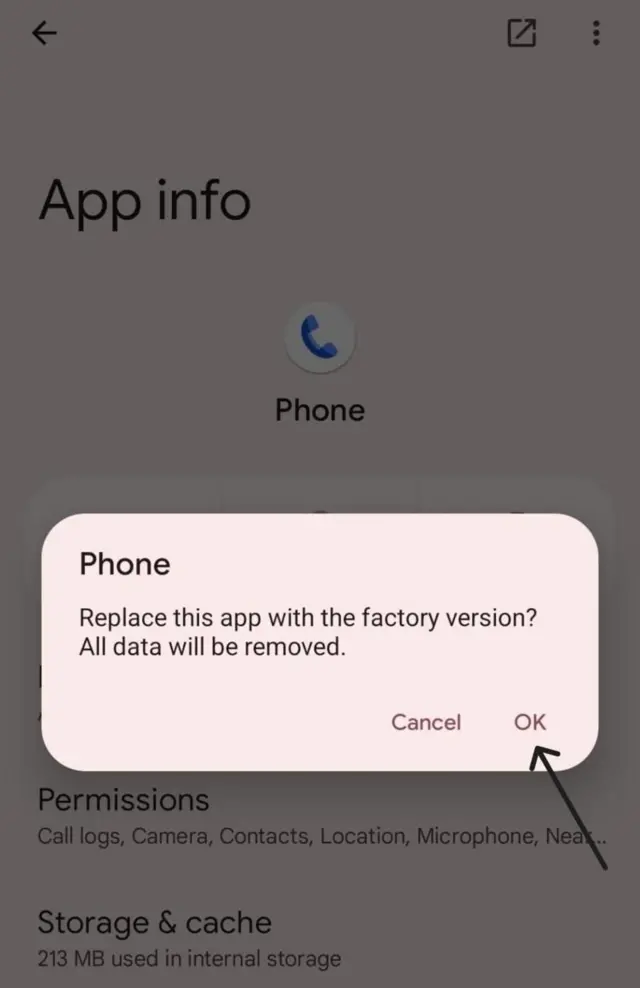
यसपछि तपाईँले 'ओके' थिच्नुभयो भने तपाईँको फोनको अप्डेट हट्छ र पुरानै भर्सन आउन सक्छ।
यसो गर्दा तपाईँको फोनको कुनै डेटा नहराउने यसरी अप्डेट अन्इन्स्टल गरेका एक प्रयोगकर्ताले बीबीसीलाई बताएका छन्।
'डिफल्ट' फोन एप कसरी हेर्ने
तपाईँको फोनको 'डिफल्ट' फोन एप फेरिएकाले कलिङ स्क्रीनमा परिवर्तन भएको हुन सक्छ।
त्यस अवस्थामा एन्ड्रोइड फोनको 'हेल्प गाइड'मा बताएअनुसार पुरानै स्वरूप फिर्ता ल्याउने तरिका यस्तो हुन सक्छ
- फोनको 'सेटिङ'मा जानुहोस्, अनि 'एप्स' क्लिक गर्नुहोस्
- त्यसपछि 'फोन एप' क्लिक गर्नुहोस् र आफूलाई मन पर्ने एप 'सेलेक्ट' गर्नुहोस्।
अनि तपाईँले 'डिफल्ट' भनी छानेको फोन एपअनुसार तपाईँको कलिङ स्क्रीन पनि बदलिन्छ।
'बीटा' छोडेर 'स्टेबल' भर्सन रोज्नुहोस्
पछिल्लो परिवर्तन मुख्य गरी 'बीटा बिल्ड' भर्सनको एन्ड्रोइड फोनमा भएको छ।
गुगलको 'डिभेलपर पेज'मा बताइएअनुसार तपाईँको फोनमा 'एन्ड्रोइड बीटा फर पिक्सल' प्रणाली छ भने यो लगातार अप्डेट भइरहन्छ र त्यसैअनुसार तपाईँका एपहरू बदलिन्छन्।
निश्चित समय भएपछि भने तपाईँ आफ्नो फोनलाई 'बीटा' भर्सनबाट 'स्टेबल' भर्सनमा परिवर्तन गर्न सक्नुहुन्छ।
त्यसो गर्दा तपाईँको फोनका एपहरू तत्कालै अप्डेट हुँदैनन् र तपाईँ ती एपहरूलाई लामो समयसम्म एउटै स्वरूपमा राख्न सक्नुहुन्छ।
अप्डेटलाई आफ्नो नियन्त्रणमा राख्नुहोस्
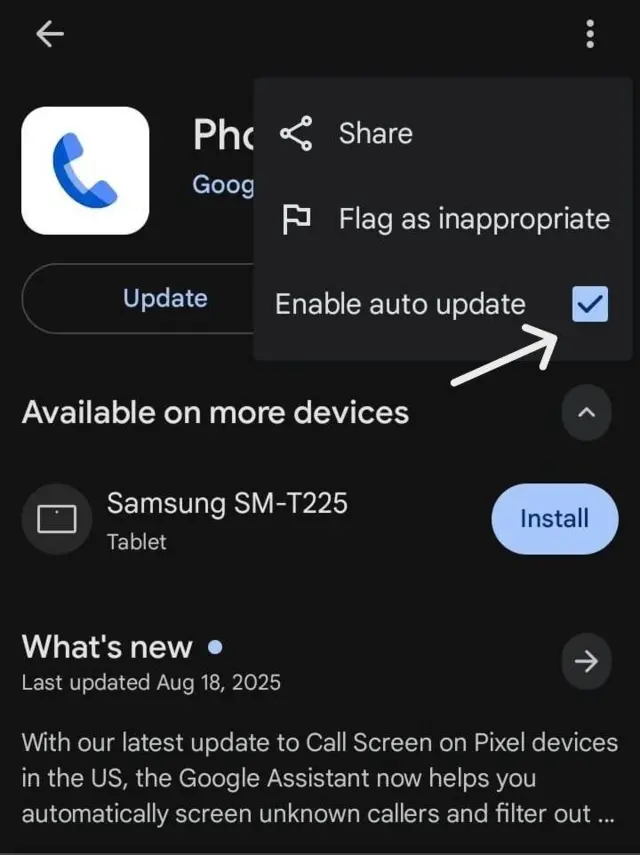
'गुगल प्ले हेल्प' पेजमा बताइएअनुसार तपाईँको फोनका एपहरूलाई अप्डेट गर्ने कि नगर्ने भन्ने कुरा तपाईँ आफैँ नियन्त्रण गर्न सक्नुहुन्छ।
त्यसका लागि सुरुमा 'गुगल प्ले'मा जानुहोस्। अनि 'प्रोफाइल आइकन'मा क्लिक गरेर 'सेटिङ्स' बटन थिच्नुहोस्। अब 'नेटवर्क प्रेफरन्स' सेलेक्ट गर्नुहोस्। अनि 'अटो अप्डेट एप्स' सेलेक्ट गर्नुहोस्।
त्यहाँ तपाईँले 'डन्ट अटो अपडेट एप्स' भन्ने विकल्प देख्नुहुन्छ। त्यसलाई सेलेक्ट गर्नुभयो भने तपाईँको फोनका एपहरू आफैँ अद्यावधिक हुँदैनन्।
तपाईँ कुनै निश्चित एपको नियमित अपडेट मात्र पनि रोक्न सक्नुहुन्छ। त्यसका लागि एपको 'डिटेल्स' पेजमा गएर 'इनेबल अटो अप्डेट्स' भन्ने विकल्प 'अफ' गर्नुपर्छ।
तर तपाईँको फोनको सुरक्षाका लागि फोन र एपहरूको नियमित अप्डेट जरुरी छ भन्ने कुरा तपाईँले बुझ्नुपर्छ।
त्यसैले 'अटो अप्डेट' बन्द गरेको खण्डमा तपाईँले आफैँ सम्झेर आवश्यक अप्डेट गर्नुपर्छ।
बीबीसी न्यूज नेपाली यूट्यूबमा पनि छ। हाम्रो च्यानल सब्स्क्राइब गर्न तथा प्रकाशित भिडिओहरू हेर्न यहाँ क्लिक गर्नुहोस्। तपाईँ फेसबुक, इन्स्टाग्राम र ट्विटरमा पनि हाम्रा सामग्री हेर्न सक्नुहुन्छ। अनि बीबीसी नेपाली सेवाको कार्यक्रम बेलुकी पौने नौ बजे रेडिओमा सोमवारदेखि शुक्रवारसम्म सुन्न सक्नुहुन्छ।


