“Zoom”-da videokonfrans təcrübənizi zənginləşdirəcək 13 funksiya
Şəklin mənbəyi, AFP
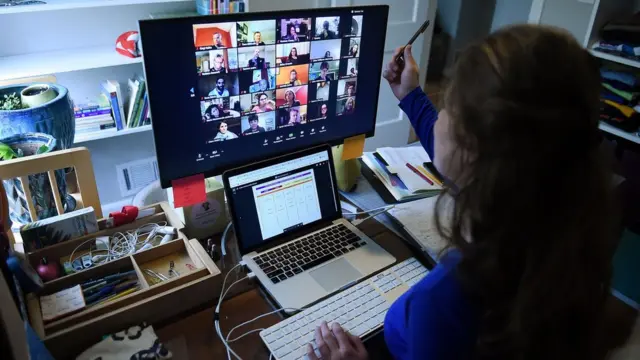
Koronavirus epidemiyası başladıqdan sonra videoəlaqə və videokonfrans proqramı "Zoom"-un populyarlığı xeyli artıb. Evdən işləyən və internet üzərindən təhsil alan milyonlarla şəxs hər gün məhz bu proqramdan istifadə edir.
Amerikanın "Cnet" saytı proqramın həm daimi, həm də yeni istifadəçilərinə maraqlı ola biləcək 13 funksiya haqqında yazıb.
Fonun dəyişdirilməsi
Bir çoxlarının etdiyi kimi, videozənglər zamanı fona çimərlik və ya kosmos şəkli qoyun.
Bunun üçün kompüter masasının üstündəki və ya telefondakı ayarlama bölümünə keçin, virtual fona daxil olub istədiyiniz şəkli yükləyin.
Kamera və mikrofonu söndürün
Xoşagəlməz situasiyalardan yayınmaq üçün zəngə cavab verməzdən əvvəl kamera və mikrofonu söndürün. Bununla həmkarlarınızın sizi çarpayıdan qalxarkən və pişiyinizin səsini kəsməyə çalışarkən görməsinə mane ola bilərsiz.
Səsi və görüntünü hər dəfə bağlamaq istəyirsinizsə, yenə ayarlama bölümünə daxil olun və səs qrafasında mikrofonu söndürün. Sonra video qrafasına keçib zəng anında kameranı söndürmək variantını seçin.
Şəklin mənbəyi, EPA
Mikrofonu yandırıb-söndürmək üçün boşluq düyməsinə basın
Danışmaq növbəsi sizə çatanda əl-ayağa düşüb mikrofon nişanını axtarmaq əvəzinə boşluq düyməsinə basmaq kifayət edəcək. Bu funksiyadan istifadə etməklə mikrofonu klaviaturanın köməyilə tezcə yandırıb-söndürə bilərsiz.
Ekrana emojilərlə reaksiya verin
Bundan başqa, mikrofonunuz sönülü olanda söhbətə emojilərə reaksiya verə, baş barmaq və ya alqış işarəsiylə dəstəkləyə bilərsiz.



Söhbətə bu şəkildə münasibət bildirmək üçün çağrı ekranının aşağısındakı cavab düyməsinə basın (video və audionu söndürdüyünüz panelin sağında). Emojilər 5 saniyə sonra yox olur.
Əgər görüşün təşkilatçısı yazılı rabitə funksiyasını aktivləşdiribsə, iştirakçılar danışmaq üçün əl qaldırmaq işarəsindən də istifadə edə, bir-birlərinin şərhlərini görə bilərlər.
Etiketlər siyahısını yoxlayın
Ekrana toxunmağı sevməyənlər üçün olan etiketlərdə bir çox funksiyalar var - söhbətə klaviauturanın düymələri vasitəsilə qoşulmaq, çəkilişin başladılması və dayandırılması, kompüterinizin "siçanından" istifadə etmədən ekrandan ortaq istifadə və s. Bu komandalar proqram dəstəyi bölümündədir.
Qalereyanı açmaq
Qalereyanı açmaq təkcə danışan şəxsi yox, konfransda iştirak edən hər kəsi görmək fürsəti yaradır. Bunu ekranın yuxarı sağ küncündə ayarlamaq olur.
Videokonfransa 49 nəfərdən az adam iştirak edirsə, hamısını ekranda görə bilərsiz. Daha çox iştirakçı olanda, səhifələrə keçid etmək olar. Danışan şəxsin yenə həmin küncdəki görüntüsünə basmaqla, siz ancaq onu görməyi də seçə bilərsiniz.

Şəklin mənbəyi, AFP
Sizin görüntünüzü açmayanları gizlətmək
Çoxnəfərli videokonfranslar zamanı ekranınızdakı sıxlıq diqqətiniz yayındıra bilər. Xüsusilə də bəzilərinin kamerası açıq olmayan hallarda.
Ayarlama/videosöhbət bölümündə belələrini gizlədə bilərsiz.
Bu halda diqqətinizi ancaq həmkarlarınızın ekranda görünən uşaqları və ya ev heyvanları yayındıra bilər.
Öz ekranınızı paylaşın
"Zoom" zəngləri zamanı (ya da film izləmək, multfilmə baxmaq üçün) öz ekranınızı başqalarıyla paylaşın.
Paylaşma nişanı alətlər panelində, söhbət ekranının aşağı hissəsindədir.
Burada bütün iş masasını və ya hansısa açıq pəncərəni paylaşmaq imkanı var.
Ekranınızdan ümumi istifadəyə son vermək üçün onun yuxarı hissəsindəki qırmızı nişana ("ümumi istifadəni bitirmək") basmalısınız.
Gözəllik filtrinizi açın
İşə gedəcəkmişsiz kimi hazırlaşıb yenə də görünüşünüzdən narazı qalanda "Zoom"-un retuş funksiyası işə düşür.
Bu filtr sizi çox canlı və yaxşıca dincəlmiş kimi göstərəcək. Öz selfi kameralarında gözəllik rejimindən istifadə edənlər belə filtrlərlə tanışdırlar. Bunun üçün start düyməsinin yanındakı üzüyuxarı oxa basmaq, sonra da "Mənim videom" bölümündə videonun ayarlanması hissəsində "Mənim görüntümün retuşlanması" qrafasını seçmək lazımdır.
Söhbəti kompüterinizdə saxlayın
"Zoom"-un həm ödənişli, həm də ödənişsiz versiyalarında videosöhbətləri yazmaq imkanı var - bunun üçün notbuk və kompüterdəki masaüstü proqramdan istifadə olunur.
Mobil cihazlar üçün bu funksiya ancaq ödənişli versiyada mövcuddur. Yazılmış faylları "Google Drive", "Dropbox", "YouTube" və ya "Vimeo" kimi bazalarda saxlamaq olar.
Söhbəti yazmaq üçün parametrləri daxil edin və start düyməsini sürüşdürün. Söhbəti təşkil edən sizsinizsə, alətlər panelinin aşağısında olan bu düyməni basın.
Söhbəti "buludda" saxlamaq
Ödənişli versiyadan istifadə edirsinizsə, videonu bilavasitə "bulud" proqramlarında (və ya kompüterinizdə) saxlaya bilərsiz. Bunu həm kompüterin masasında, həm də mobil cihazda etmək mümkündür.
40 dəqiqədən çox danışmaq
"Zoom"-un ödənişsiz versiyası çoxnəfərli söhbətlərin ancaq 40 dəqiqəsini saxlaya bilir (İki nəfərlik söhbətlərdə vaxt məhdudiyyəti yoxdur). Limitsiz variant ancaq ödənişli versiyadadır.
100 nəfərdən çox adamla danışmaq
İş yerinizdə və ya məktəbdə 100 nəfərdən çox insanın qatıldığı videogörüşlər üçün professional tariflərə keçmək lazımdır. Ən yüksək tariflər (Enterprise Plus) belə görüşlərdə hətta 1000 nəfərdən də artıq adamın iştirak etməsinə imkan verir.
- Azərbaycanda koronavirus: toy və yaslara qadağa, apteklər və mağazalar əvvəlki kimi işləyəcək
- Azərbaycanda koronavirus: 15 və 29 mart imtahanları təxirə salındı
- ÜST: Dünya koronavirus barədə "öyrənilməmiş ərazidədir"
- Koronavirus: nə dərəcədə narahat olmalı?
- Böyük şəhərlərdə koronavirus: yoluxmadan yayınmaq olarmı?
- Koronavirus: maskaları kim, harada və necə taxmalı?