3 trucos para mantener tu privacidad en WhatsApp si lo utilizas en la oficina

Fuente de la imagen, Getty Images
- Autor, Redacción
- Título del autor, BBC News Mundo
- Tiempo de lectura: 3 min
Muchos de nosotros lo hacemos: usar WhatsApp en la oficina.
En su versión web, el servicio de mensajería instantáneo es fácil y rápido. A veces incluso más que usar el propio celular (y más discreto).
El problema es cuando estamos en nuestro puesto de trabajo, la ventana de WhatsApp abierta en la pantalla de la computadora y alguien pasa al lado o se acerca a hablar con nosotros.
O ese momento de despiste en el que te levantas de la silla y no bloqueas la pantalla. Toda tu intimidad expuesta.
Cierto es que quizás no deberíamos usar WhatsApp en el trabajo. Todos sabemos que puede llegar a consumir mucho tiempo. Pero a veces se trata de conversaciones del ámbito laboral y no por ello dejan de ser confidenciales.
Imagínate que estás hablando con tu jefe sobre cambios en la plantilla, con una fuente, en caso de los periodistas, o con un cliente si eres abogado.

Fuente de la imagen, Getty Images
La confidencialidad en nuestras comunicaciones es importante. Por eso te vamos a dar tres trucos para que evites espías o entrometidos.
La única condición es que utilices Google Chrome como navegador, pues necesitas una de sus extensiones: Privacy Extension. Una vez la hayas descargado, aparecerá en la barra de favoritos con el símbolo de un ojo y una raya diagonal encima en color verde.




La extensión estará activa cuando el icono esté en verde. Si quieres desactivarla, tienes que entrar el menú y seleccionar el botón "deshabilitar".
1. Oculta el contenido de tus fotos y videos
En el mismo menú en el que activas o desactivas la extensión, puedes elegir ocultar las imágenes y videos que te envían.
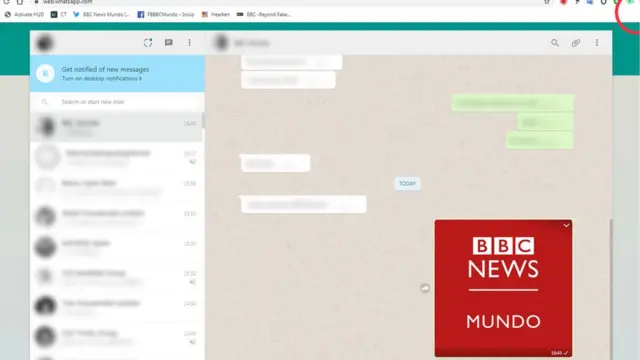
Ambos archivos se siguen descargando en WhatsApp Web, pero la imagen aparece borrosa. Para poder verla tienes que pasar el cursor por encima de la imagen o darle al icono de play.
2. Oculta la foto y el nombre de tus contactos
Otra de las opciones es ocultar el la foto de perfil de tus contactos y grupos. También su nombre. Solo tienes que seleccionar esta opción en el mismo menú de antes.
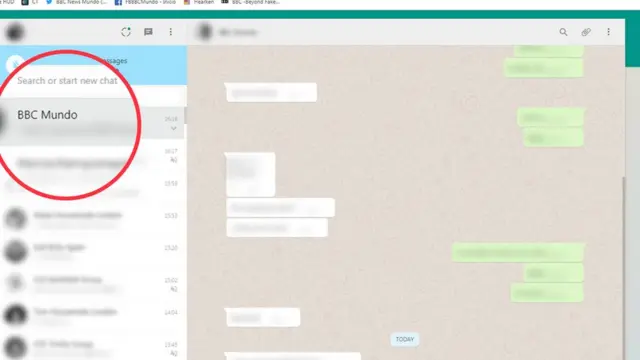
El nombre y la foto aparecerán cuando pases el ratón por encima.
3. Haz que tus conversaciones sean borrosas
Aquí hay tres opciones. Puedes ocultar la previsualización del último mensaje de cada contacto que aparece en la columna de la izquierda de tu pantalla y también todo el texto de los mensajes que recibes.
Como en los casos anteriores, la información se hará visible cuando pases el ratón.
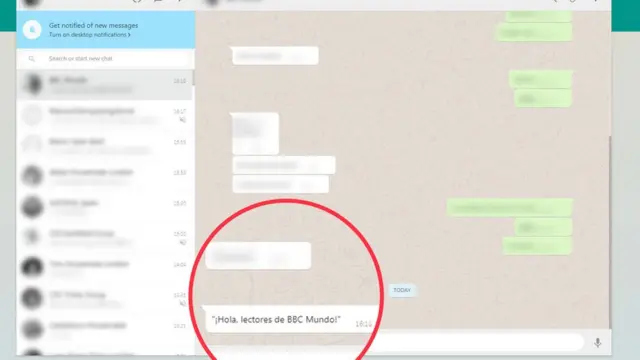
La última opción es ocultar el contenido de los mensajes mientras los escribes. Si habilitas esta opción, el texto que escribas en la barra de escritura no será borroso, pero la fuente se volverá de un tono gris muy claro, casi blanco, en lugar de negro. De esta forma será más difícil para los demás ver lo que escribes.
Pasar el ratón por encima no funcionará en esta última opción, pero podrás deshabilitarla por completo en el menú principal de la extensión.

Ahora puedes recibir notificaciones de BBC Mundo. Descarga la nueva versión de nuestra app y actívalas para no perderte nuestro mejor contenido.
Este artículo contiene contenido proporcionado por Google YouTube. Solicitamos tu permiso antes de que algo se cargue, ya que ese sitio puede estar usando cookies y otras tecnologías. Es posible que quieras leer política de cookies y política de privacidad de Google YouTube antes de aceptar. Para ver este contenido, selecciona 'aceptar y continuar'.
Fin del contenido de YouTube, 1
Este artículo contiene contenido proporcionado por Google YouTube. Solicitamos tu permiso antes de que algo se cargue, ya que ese sitio puede estar usando cookies y otras tecnologías. Es posible que quieras leer política de cookies y política de privacidad de Google YouTube antes de aceptar. Para ver este contenido, selecciona 'aceptar y continuar'.
Fin del contenido de YouTube, 2
Este artículo contiene contenido proporcionado por Google YouTube. Solicitamos tu permiso antes de que algo se cargue, ya que ese sitio puede estar usando cookies y otras tecnologías. Es posible que quieras leer política de cookies y política de privacidad de Google YouTube antes de aceptar. Para ver este contenido, selecciona 'aceptar y continuar'.
Fin del contenido de YouTube, 3